本文へ移動
Loop JV Center

LOOP JV CENTER / GUIDE

今やる操作が、
すぐ分かる。

まずは、紹介URLを発行して正しくコピー。
操作ごとの動画・手順・画面図を、ひとつのページで確認できます。

基本の操作から順番に確認

基本の操作 01 / 06

案件を探す

紹介したい案件の詳細を開く

始める前にメール確認で会員登録が自動承認された後、ログイン済みの会員画面から始めます。

操作する場所会員メニュー → 案件を探す

動画で操作を見る

全3:29

紹介URLの発行とコピー(報酬方式・施策)

音声付きの動画です。クリックすると再生します。

画面を見ながら進める

動画と同じ操作を、文章と画面図で確認できます。

紹介する案件と条件を確認

開く場所会員画面

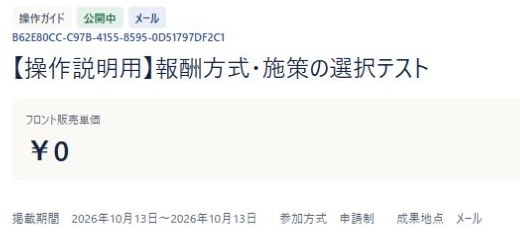
  1. 「案件を探す」から、紹介したい案件の「案件詳細を見る」を押します。
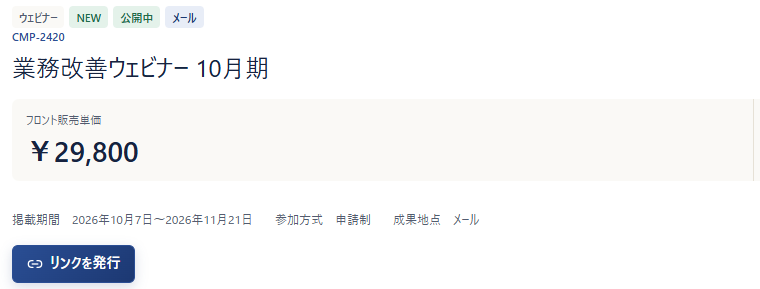
  2. 案件名、掲載期間、申請制かどうか、成果地点を確認します。
紹介する案件と条件を確認 — 撮影時の実画面
紹介する案件と条件を確認 — 撮影時の実画面 ↗ 拡大
紹介する案件と条件を確認 — 撮影時の実画面
紹介する案件と条件を確認 — 撮影時の実画面 ↗ 拡大
紹介する案件と条件を確認 — 撮影時の実画面
紹介する案件と条件を確認 — 撮影時の実画面 ↗ 拡大
確認しておくこと

この教材の0円・0%は撮影用です。実際は、ご自身の案件に表示された金額・料率・条件を確認してください。

ここまでできればOK紹介したい案件の詳細が開き、対象と条件を確認できた。

必要な場合の詳しい操作

案件を絞り込む

開く場所会員メニュー → 案件を探す

  1. 「案件を探す」を開きます。
  2. 「案件を検索」に名前やキーワードを入力し、必要に応じてジャンルを選びます。
  3. 参加状態の「すべて」「参加中」「未参加」「申請中」を使って絞り込みます。
  4. 並び順や表示方法を変え、気になる案件の詳細を開きます。
案件名やキーワードで検索
案件名やキーワードで検索 ↗ 拡大
ジャンル・参加状況・並び順の選択
ジャンル・参加状況・並び順の選択 ↗ 拡大
確認しておくこと

お気に入りの印を付けると、あとで探しやすくなります。

ここまでできればOK自分の読者・媒体に合う候補の案件が見つかった。

この操作で困ったら

キーワードやジャンル、参加状態の絞り込みを解除して再確認します。公開期間や自分が閲覧できる範囲も確認してください。

この操作のよくある質問

参加申請をしたのにリンクを発行できません。

案件の参加承認、募集・LPの有効期間、報酬方式の確定状態を確認します。申請中の場合は承認を待ちます。候補が1方式だけでも未確定なら確定が必要です。

手元に残すなら PDF

ここまでの説明を、PC・スマホ用のPDFでも確認できます。

操作を選び直す ↑

基本の操作 02 / 06

成果・報酬の条件を読む

成果になる行動と、掲載・報酬の条件が分かる

始める前に紹介したい案件を開けたら、参加前に条件を読みます。

操作する場所案件詳細 → 案件の説明・報酬条件

動画で操作を見る

0:20〜0:51

紹介URLの発行とコピー(報酬方式・施策) この操作に対応する区間から確認できます。

音声付きの動画です。クリックすると再生します。

画面を見ながら進める

動画と同じ操作を、文章と画面図で確認できます。

成果が成立する条件を読む

開く場所案件を探す → 案件名 → 案件の説明

  1. 案件の内容、募集期間、紹介先のページを確認します。
  2. 何をすると成果になるのかを読みます。メール登録、LINEの友だち追加、購入などを混同しないでください。
  3. 読者の対象地域、年齢などの条件、重複の扱い、対象外となる条件を確認します。
  4. LINEの継続条件や確認期間などの追加条件がある場合は、内容を控えます。
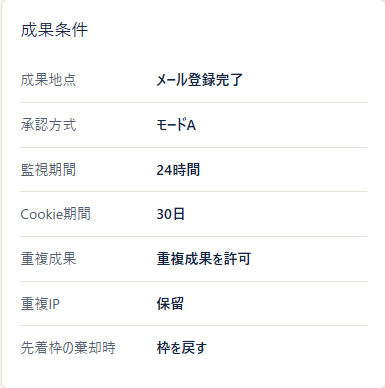
案件ごとの成果条件。24時間などはこの説明例の設定です。
案件ごとの成果条件。24時間などはこの説明例の設定です。 ↗ 拡大
確認しておくこと

紹介リンクをクリックしただけで成果になるとは限りません。

画面の「参考CVR(運営入力)」は参考情報です。自分の実績や報酬を保証する数字ではありません。

ここまでできればOK対象読者・必要な行動・対象外条件を説明できる。

この操作で困ったら

対象条件の解釈が不明な場合は、案件名と条件を添えて参加前に相談します。

報酬・支払・紹介方法を確認する

開く場所案件詳細 → 報酬・支払・掲載条件

  1. 募集回や報酬プランを確認し、報酬方式、単価または率、適用期間を読みます。
  2. 支払条件と、手数料などの負担がある場合の案内を確認します。
  3. 利用できる媒体、素材、広告文、掲載期間、禁止されている表現や方法を読みます。
  4. 参加前に分からない条件があれば、案件名を添えて運営へ問い合わせます。
  5. 支払は原則月末締めで、案件ごとの翌月末または翌々月10日の条件を参加前に確認します。具体的な日付や費用の案内が分からなければ、申請前に運営へ確認します。
確認しておくこと

読者に販売する商品の価格と、自分に支払われる報酬は別です。

自分で作った紹介ページや有料広告を使う場合は、事前に運営の明示的な許可が必要です。

ここまでできればOK単価・支払パターン・許可媒体・素材と掲載期間を確認した。

この操作で困ったら

媒体・期間・報酬・支払の条件が分からない場合は、参加申請前に運営へ確認します。

期間・人数限定の単価を確認する

開く場所会員画面

  1. 「期間・人数限定の単価」を開き、適用期間と残り枠を確認します。
  2. 期間と先着人数の両方が設定されている場合は、両条件を満たす成果に適用されます。人数制限がなく期間だけで判定される場合もあります。画面の条件を確認し、限定単価を自分で選ぶ操作は行いません。
期間・人数限定の単価を確認する — 撮影時の実画面
期間・人数限定の単価を確認する — 撮影時の実画面 ↗ 拡大
期間・人数限定の単価を確認する — 撮影時の実画面
期間・人数限定の単価を確認する — 撮影時の実画面 ↗ 拡大
確認しておくこと

適用は成果受付時に判定されます。URL発行時に枠が確保されるわけではなく、表示後に枠が埋まることもあります。

この「限定単価」は固定報酬の最終単価です。通常単価やランク加算と合算しません。売上連動の料率とは分けて確認します。

ここまでできればOK固定報酬側の限定条件を確認できた。枠の確保を意味する表示ではない。

必要な場合の詳しい操作

標準の報酬表を見る

開く場所案件詳細 → ランク別報酬表

  1. 案件詳細のランク別報酬表を開きます。
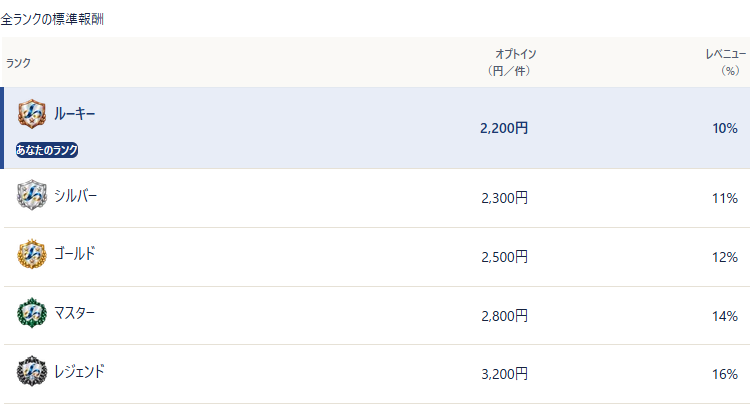
  2. ルーキー、シルバー、ゴールド、マスター、レジェンドの各条件を確認します。
  3. 金額、率、成果の対象がどの組み合わせになっているか読みます。
別案件「業務改善ウェビナー 10月期」の方式選択例 | 全ランクの標準報酬。説明用の金額です。
別案件「業務改善ウェビナー 10月期」の方式選択例 | 全ランクの標準報酬。説明用の金額です。 ↗ 拡大
確認しておくこと

方式選択の図は別案件「業務改善ウェビナー 10月期」の例です。登録固定2,200円または売上連動10%で、生成AI講座の2,800円とは条件が異なります。

標準の表は比較のための情報です。自分の参加に保存されている条件も別に確認してください。

ここまでできればOK全ランクの標準報酬と自分の現在ランクを読めた。

この操作で困ったら

募集回、保存された条件、適用ランク、限定条件を確認します。説明が付かない場合は運営へ問い合わせます。

自分に適用される条件を確認する

開く場所案件詳細 → 自分の報酬条件

  1. 自分が参加している募集回と報酬プランを確認します。
  2. 自分の適用単価・率、報酬方式、適用期間を読みます。
  3. 限定条件や個別の条件がある場合は、標準表との違いを確認します。
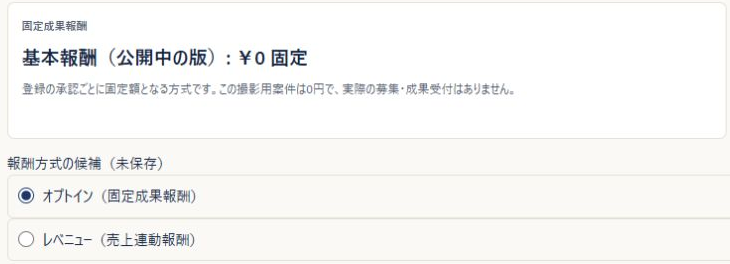
別案件「業務改善ウェビナー 10月期」の方式選択例 | 登録固定の条件
別案件「業務改善ウェビナー 10月期」の方式選択例 | 登録固定の条件 ↗ 拡大
別案件「業務改善ウェビナー 10月期」の方式選択例 | 同じ募集回の売上連動の条件
別案件「業務改善ウェビナー 10月期」の方式選択例 | 同じ募集回の売上連動の条件 ↗ 拡大
確認しておくこと

方式選択の図は別案件「業務改善ウェビナー 10月期」の例です。登録固定2,200円または売上連動10%で、生成AI講座の2,800円とは条件が異なります。

ランクや標準表が変わっても、過去の成果や保存済みの条件が一律に書き換わるわけではありません。

不明な場合は確定前に、案件名と募集回を添えて運営へ確認してください。

公式LINEは任意です。友だち登録と正式な会員連携で1段階特典・上限シルバーが適用されるため、利用したい方は「公式LINEとランク特典を確認する」で状態を確認してください。過去の成果額を現在ランクで書き換える説明ではありません。

ここまでできればOK自分に適用される方式・条件・単価または率を確認した。

この操作で困ったら

募集回、保存された条件、適用ランク、限定条件を確認します。説明が付かない場合は運営へ問い合わせます。

この操作のよくある質問

報酬方式は後から変更できますか?

本人による変更はできません。確定前に比較し、訂正が必要な場合は運営へ相談してください。

限定単価は上乗せされますか?

期間・人数限定の単価は最終単価です。通常単価への加算ではありません。成果受付時の期間・先着条件で判定されます。

手元に残すなら PDF

ここまでの説明を、PC・スマホ用のPDFでも確認できます。

操作を選び直す ↑

基本の操作 03 / 06

参加を申請し、承認を確認する

参加中か、承認待ちかを区別できる

始める前に案件の条件を読み、紹介方法が掲載規約に合うことを確認してから申請します。

操作する場所案件詳細 → 掲載規約を確認して参加へ

「申請中」の場合申請制の案件で「申請中」の間は運営の確認待ちです。通知や追加確認の案内を確認し、承認後に次へ進みます。自動参加の案件でも「参加中」など承認済みの表示を確認します。審査日数は一律には定めていません。

動画で操作を見る

0:51〜1:12

紹介URLの発行とコピー(報酬方式・施策) この操作に対応する区間から確認できます。

音声付きの動画です。クリックすると再生します。

画面を見ながら進める

動画と同じ操作を、文章と画面図で確認できます。

掲載規約に同意して参加申請

開く場所会員画面

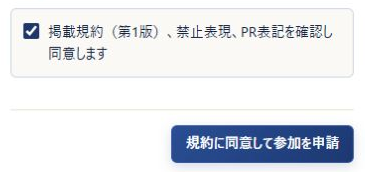
  1. 「掲載規約を確認して参加へ」から、規約本文・禁止表現・PR表記を読みます。
  2. 内容に同意できたらチェックを付け、「規約に同意して参加を申請」を押します。
  3. 申請制の案件は、運営による参加承認後に次へ進みます。
掲載規約に同意して参加申請 — 撮影時の実画面
掲載規約に同意して参加申請 — 撮影時の実画面 ↗ 拡大
掲載規約に同意して参加申請 — 撮影時の実画面
掲載規約に同意して参加申請 — 撮影時の実画面 ↗ 拡大
掲載規約に同意して参加申請 — 撮影時の実画面
掲載規約に同意して参加申請 — 撮影時の実画面 ↗ 拡大

ここまでできればOK申請制なら申請中の表示を確認した。自動参加なら参加中の表示を確認した。

承認後の表示を確認する

開く場所案件を探す → 申請した案件 → 参加状態

  1. 申請した案件を開き、参加状態を確認します。
  2. 「参加申請を審査中」などの表示がある場合は、通知と追加確認の案内を確認します。
  3. 参加が承認されたら、報酬方式や紹介リンク発行の案内へ進みます。
承認後は「リンクを発行」へ進めます。
承認後は「リンクを発行」へ進めます。 ↗ 拡大
確認しておくこと

審査の状態は画面と通知で確認し、進まない場合は運営へお問い合わせください。

参加承認は、これから発生する成果が自動的に承認されるという意味ではありません。

ここまでできればOK参加が承認済みと分かり、「リンクを発行」へ進める。

この操作で困ったら

申請中なら運営の確認待ちです。承認済みでも発行できなければLPや方式選択の案内を確認します。

この操作のよくある質問

参加申請をしたのにリンクを発行できません。

案件の参加承認、募集・LPの有効期間、報酬方式の確定状態を確認します。申請中の場合は承認を待ちます。候補が1方式だけでも未確定なら確定が必要です。

手元に残すなら PDF

ここまでの説明を、PC・スマホ用のPDFでも確認できます。

操作を選び直す ↑

基本の操作 04 / 06

報酬方式を選んで確定する

自分に適用される方式を確定できる

始める前に案件への参加が承認されていることを確認します。確定済みなら選び直さず、確定した条件を確認します。

操作する場所参加承認後の案件詳細 → 報酬方式

動画で操作を見る

1:12〜2:12

紹介URLの発行とコピー(報酬方式・施策) この操作に対応する区間から確認できます。

音声付きの動画です。クリックすると再生します。

画面を見ながら進める

動画と同じ操作を、文章と画面図で確認できます。

報酬方式をひとつ選んで確定

開く場所会員画面

  1. 表示された報酬方式の候補と条件を読みます。固定額と売上に応じた率を混同しないでください。
  2. 利用する方式を選び、内容を確認して「この方式で確定」を押します。候補が1つだけの案件でも、未確定なら明示的に確定します。
  3. 確定済みの方式を画面で確認します。確定後は本人による変更ができないため、訂正が必要な場合は運営へ相談します。
報酬方式をひとつ選んで確定 — 撮影時の実画面
報酬方式をひとつ選んで確定 — 撮影時の実画面 ↗ 拡大
報酬方式をひとつ選んで確定 — 撮影時の実画面
報酬方式をひとつ選んで確定 — 撮影時の実画面 ↗ 拡大
報酬方式をひとつ選んで確定 — 撮影時の実画面
報酬方式をひとつ選んで確定 — 撮影時の実画面 ↗ 拡大
報酬方式をひとつ選んで確定 — 撮影時の実画面
報酬方式をひとつ選んで確定 — 撮影時の実画面 ↗ 拡大
確認しておくこと

オプトインは登録などの成果ごとの固定報酬。レベニューは対象売上に応じた報酬です。両方を同時に受け取る設定ではありません。

確定後は本人による変更ができません。訂正が必要な場合は運営へ連絡してください。

限定単価は条件に合う成果の最終単価で、通常単価へ上乗せする金額ではありません。期間と先着枠は成果受付時に判定され、URL発行で枠は予約されません。

ここまでできればOK選んだ方式で確定済みと表示された。

この操作のよくある質問

報酬方式は後から変更できますか?

本人による変更はできません。確定前に比較し、訂正が必要な場合は運営へ相談してください。

限定単価は上乗せされますか?

期間・人数限定の単価は最終単価です。通常単価への加算ではありません。成果受付時の期間・先着条件で判定されます。

手元に残すなら PDF

ここまでの説明を、PC・スマホ用のPDFでも確認できます。

操作を選び直す ↑

基本の操作 05 / 06

募集とLPを確認し、URLを生成する

紹介する募集・ページの専用URLができる

始める前に参加承認と報酬方式の確定を終えてから進みます。追加募集がある案件では、対象募集への参加も確認します。

操作する場所案件詳細 → リンクを発行 → 発行フォーム

動画で操作を見る

2:12〜3:01

紹介URLの発行とコピー(報酬方式・施策) この操作に対応する区間から確認できます。

音声付きの動画です。クリックすると再生します。

画面を見ながら進める

動画と同じ操作を、文章と画面図で確認できます。

募集とLPを選んでリンク生成

開く場所会員画面

  1. 案件上部の「リンクを発行」から発行画面を開きます。
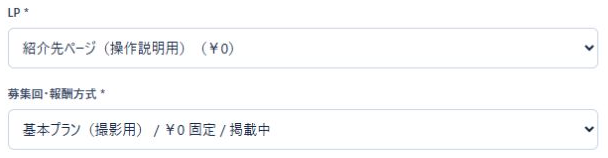
  2. 「LP」と「募集回・報酬方式」を確認し、複数ある場合は紹介したいものを選びます。
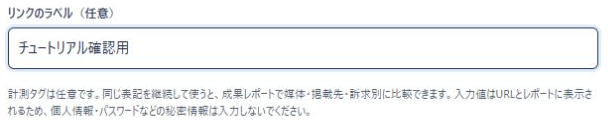
  3. 必要ならラベルを入力し、「リンクを生成」を押します。
募集とLPを選んでリンク生成 — 撮影時の実画面
募集とLPを選んでリンク生成 — 撮影時の実画面 ↗ 拡大
募集とLPを選んでリンク生成 — 撮影時の実画面
募集とLPを選んでリンク生成 — 撮影時の実画面 ↗ 拡大
募集とLPを選んでリンク生成 — 撮影時の実画面
募集とLPを選んでリンク生成 — 撮影時の実画面 ↗ 拡大
確認しておくこと

追加募集では、その募集への参加も確認します。「掲載期間」と募集ごとの期間・締切は別です。

LPは紹介先ページです。紹介URLは「リンクを生成」で発行します。

ラベルは掲載先などを見分ける任意の名前です。施策を選ぶ欄ではありません。

「募集回・報酬方式」は発行先の確認欄です。案件で確定した報酬方式を自由に変更する操作ではありません。

ここまでできればOK選んだ募集・LPの紹介URLが生成された。

必要な場合の詳しい操作

紹介リンクの発行画面を開く

開く場所会員メニュー → リンク、または案件詳細 → リンクを発行

  1. 「リンク」を開き、「リンクを発行」を押します。
  2. 参加中の案件と、紹介先のページを選びます。
  3. 案件名と紹介先が、掲載したい内容に合っていることを確認します。
案件と紹介先を選ぶ。この例は初心者向けLP(LP-2408-B)
案件と紹介先を選ぶ。この例は初心者向けLP(LP-2408-B) ↗ 拡大
確認しておくこと

サブIDも設定したい場合は、会員メニューの「リンク」画面を使います。ここからは別の発行画面の例で、案件詳細のフォームとは項目やボタン名が異なります。

選べない場合は、会員承認・案件参加・募集期間を確認してください。

専用ページが準備中の場合は、利用できる状態になってから発行します。

ここまでできればOK発行する案件・LPが選択されている。

この操作で困ったら

参加承認、報酬方式の確定、紹介先ページの準備状況を確認します。画面の案内で分からない場合は運営へ連絡します。

ラベルとサブIDを付ける

開く場所リンクの発行フォーム → ラベル・サブID

  1. ラベルには、あとで自分が見分けやすい名前を入力します。画面の例は「Webサイト 10月12日の記事」です。
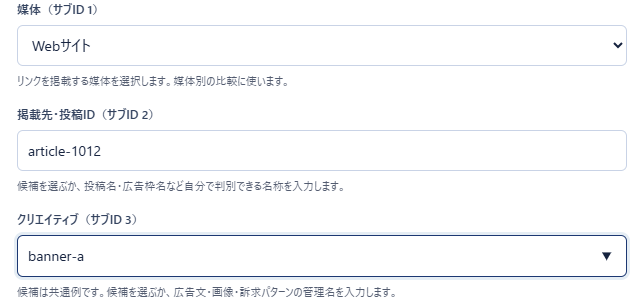
  2. 「媒体(サブID 1)」で掲載先を選びます。画面の例は「Webサイト」で、記録される値は website です。
  3. 「掲載先・投稿ID(サブID 2)」に article-1012、「クリエイティブ(サブID 3)」に banner-a のように、掲載先を整理できる値を入力または選択します。
サブIDの入力例
サブIDの入力例 ↗ 拡大
確認しておくこと

ラベルやサブIDは整理のために使います。必要がなければ任意欄を空欄にして構いません。例の文字列は説明用です。

読者のメールアドレス・電話番号・LINEの識別情報などを、サブID、URL、自由記入欄に入れないでください。

ここまでできればOK掲載先を見分けるラベルとサブIDを入力できた。

この操作で困ったら

入力上限やサブID1の選択を確認します。読者の個人情報を入れないでください。

この操作のよくある質問

どのURLをコピーすればよいですか?

リンク発行後の紹介URL欄にある「コピー」を使います。会員画面のアドレスや、紹介先LPの元URLではありません。

リンクを発行すると、限定施策の枠を予約できますか?

予約にはなりません。限定条件は成果受付時に判定されます。

手元に残すなら PDF

ここまでの説明を、PC・スマホ用のPDFでも確認できます。

操作を選び直す ↑

基本の操作 06 / 06

発行したURLをコピーして確認する

発行されたURLの全文を手元に控える

始める前に紹介する募集・LPのURLが生成されていることを確認します。

操作する場所発行結果 → URL欄のコピーアイコン

動画で操作を見る

3:01〜3:28

紹介URLの発行とコピー(報酬方式・施策) この操作に対応する区間から確認できます。

音声付きの動画です。クリックすると再生します。

画面を見ながら進める

動画と同じ操作を、文章と画面図で確認できます。

生成された紹介URLをコピー

開く場所会員画面

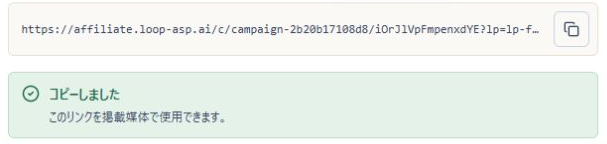
  1. 生成後のURL欄の右端にあるコピーアイコンを押します。
  2. 「コピーしました」の表示を確認します。
  3. 掲載に使うのは、ご自身が発行・コピーしたURLの全文です。
生成された紹介URLをコピー — 撮影時の実画面
生成された紹介URLをコピー — 撮影時の実画面 ↗ 拡大
生成された紹介URLをコピー — 撮影時の実画面
生成された紹介URLをコピー — 撮影時の実画面 ↗ 拡大
確認しておくこと

画面のURLは撮影用です。実際の紹介には、ご自身が発行したURLを使ってください。ブラウザのアドレスやLPの遷移先URL、途中で省略された文字列を使わないでください。

ここまでできればOK生成された紹介URLの全文をコピーできた。

あとで使うURLを履歴で確認する

開く場所会員メニュー → リンク → 履歴

  1. 発行した案件・LP・ラベルを確認します。
  2. コピーしたURLをメモへ貼り付け、末尾まで含まれていることを確認します。ブラウザ上部のURLや、LPそのもののURLに置き換えないでください。
  3. どの投稿にどのリンクを使ったか記録し、掲載後も期間や停止の案内を確認して、必要な修正や掲載終了に対応します。
確認しておくこと

撮影例のURLは配布しません。ご自身の会員画面で発行したURLを使います。

リンク確認のために自分で成果対象の登録・購入をしてはいけません。

ここまでできればOK対象の案件と紹介先が一致し、URLの全文を控えられた。

必要な場合の詳しい操作

「リンク」画面でコピー・QR・貼付内容を確認する

開く場所同じフォーム → リンク発行 → 発行結果

  1. 入力内容を確認し、「リンク発行」を押します。
  2. 発行結果に表示されたURLをコピーします。QRを使う場合は、表示されたQRを保存します。
  3. 必要に応じてメモへ貼り付け、URLの末尾までコピーされているか確認します。図はCtrl+Vで貼り付けた例で、末尾には s1=website、s2=article-1012、s3=banner-a が含まれています。
  4. コピーしたURLを開き、意図した紹介先ページが表示されるか確認します。
発行結果のURLをコピー
発行結果のURLをコピー ↗ 拡大
コピーしたURLをメモへCtrl+Vで貼り付け、末尾まで確認した例
コピーしたURLをメモへCtrl+Vで貼り付け、末尾まで確認した例 ↗ 拡大
確認しておくこと

ここでは会員メニューの「リンク」画面の例を示します。案件詳細のフォームで発行済みなら、作り直す必要はありません。

URLの途中や末尾の文字を削ったり、書き換えたりしないでください。

表示確認のために自分で成果となる登録や購入をしてはいけません。

ここまでできればOKURLが末尾までコピーでき、意図した紹介先が開く。

この操作で困ったら

メモへ貼り付けて末尾まで確認します。URLを短く書き直したり、読者情報を足したりしません。

この操作のよくある質問

どのURLをコピーすればよいですか?

リンク発行後の紹介URL欄にある「コピー」を使います。会員画面のアドレスや、紹介先LPの元URLではありません。

リンクを発行すると、限定施策の枠を予約できますか?

予約にはなりません。限定条件は成果受付時に判定されます。

手元に残すなら PDF

ここまでの説明を、PC・スマホ用のPDFでも確認できます。

基本の操作はここまでです。
自分の紹介URLを全文コピーできたら、必要な操作へ進めます。

成果・報酬の見方を確認する →必要なら、SNS・ブログで紹介する →

操作を選び直す ↑

紹介後に確認する

成果・報酬・支払を確認する

見込み・承認・締め・支払済みを区別して、自分の記録を確認する。

始める前にログインできる。投稿前は見方だけ、投稿後は対象期間を選んで確認します。

操作する場所案件を探す → 自分の案件 → 成果条件

動画で操作を見る

全6:51

成果・報酬・支払|数字を分けて読む

音声付きの動画です。クリックすると再生します。

画面を見ながら進める

動画と同じ操作を、文章と画面図で確認できます。

成果になる行動を確認する

開く場所案件を探す → 自分の案件 → 成果条件

  1. 案件詳細で、対象となるメール登録・LINE登録・購入などの行動を再確認します。
  2. 読者の対象条件、重複、登録後の継続条件などを読みます。
  3. 紹介先を開いたことと、必要な登録を完了したことを分けて確認します。
確認しておくこと

LINEのリンクを押す、QRを読む、LINEにログインするだけでは、新しい成果になるとは限りません。既存の友だちの再追加やブロック解除も条件を確認してください。

同じ人の重複登録は対象外になる場合があります。同じIPアドレスやVPNの利用だけで、不正と断定されるものではありません。

ここまでできればOK自分の案件で成果になる行動と条件を説明できる。

この操作で困ったら

成果になる行動が不明な場合は、案件名と該当条件を運営へ確認します。

読者の登録から最初の1件までを追う

開く場所この教材の架空例と、成果レポートの図

  1. ここでは、教材用の架空の読者が紹介リンクから進む例を見ます。会員本人が成果を作るために申し込む手順ではありません。
  2. 読者が公開された紹介リンクを開き、紹介先ページで内容と登録条件を確認します。
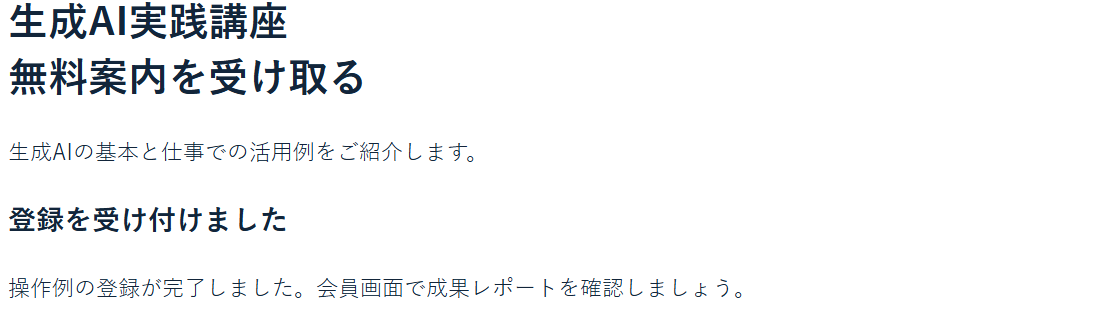
  3. 読者が自分の意思で必要事項を入力して登録を完了します。画面の入力情報はすべて説明用です。
  4. 会員が「成果レポート」を開くと、対象の案件に未確定の成果が1件表示される例を確認できます。
  5. 必要な確認後に承認された例では、同じ成果の状態が「承認」に変わります。実際の確認状況は案件条件と画面・通知で確認してください。
読者が登録を完了した架空の操作例
読者が登録を完了した架空の操作例 ↗ 拡大
同じ成果IDが未確定(承認待ち)で1件表示
同じ成果IDが未確定(承認待ち)で1件表示 ↗ 拡大
確認後、同じ成果IDが承認された例
確認後、同じ成果IDが承認された例 ↗ 拡大
確認しておくこと

この教材の画面は、登録前・未確定・承認後という状態の例です。実際の成果が必ず即時に表示・承認されることを保証するものではありません。

自分・家族・自社の役員や従業員による成果作りは行わないでください。実際の記録に不明点がある場合は、繰り返し申し込まず運営へ確認します。

ここまでできればOK架空例の読者受付・未確定1件・承認の違いが読めた。

この操作で困ったら

この図は読者が行う操作の説明です。自分で成果になる登録を試さず、状態の違いを読みます。

成果レポートを絞り込む

開く場所会員メニュー → 成果レポート

  1. 「成果レポート」を開きます。
  2. 対象の期間と案件を選びます。発生日時は日本時間を基準に確認します。
  3. 成果ID、案件、サブIDが分かる場合は検索欄も使います。
  4. 最初は状態を「すべて」にして、未確定や棄却も含めて探します。
成果ID・案件・状態の絞り込み
成果ID・案件・状態の絞り込み ↗ 拡大
対象期間の指定
対象期間の指定 ↗ 拡大
確認しておくこと

条件を絞りすぎると目的の成果が表示されません。見つからない場合は期間や状態を広げてください。

ここまでできればOK案件・期間・状態の条件を選び、一覧か0件表示を確認できた。

この操作で困ったら

0件なら期間・案件・状態を確認します。表示確認のため自分で成果になる登録をしません。

1件の成果と状態を読む

開く場所成果レポート → 対象の成果ID・詳細

  1. 対象の成果の詳細を開き、成果ID、発生日時、案件・募集回、サブIDを確認します。
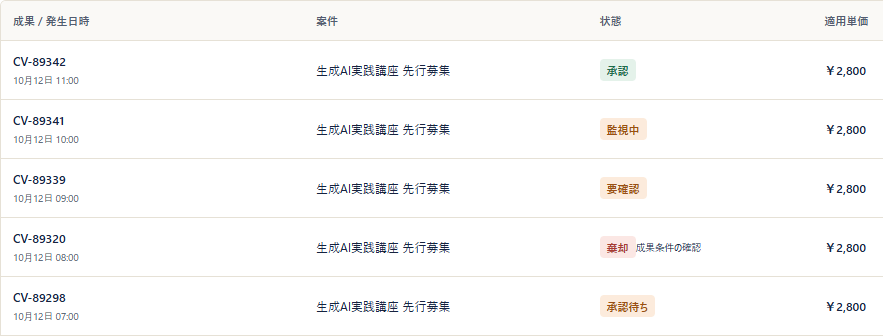
  2. 「未確定」はまだ確認中の成果です。「監視中」などの表示がある場合は、必要な期間や条件の確認が続いています。
  3. 「承認」は報酬の対象として承認された状態です。月の締めや支払完了とは別です。
  4. 「棄却」は条件に合わないなどの理由で対象外とされた状態です。適用単価と、表示されている承認・棄却の日時も確認します。
成果の状態と適用単価
成果の状態と適用単価 ↗ 拡大
確認しておくこと

棄却されたことだけで、会員の不正を認定するものではありません。理由の詳細が表示されない場合は運営へ問い合わせます。

確認の状態は画面と通知で確認し、進まない場合は運営へお問い合わせください。

ここまでできればOK対象の成果ID・状態・単価を確認できた。

この操作で困ったら

確認中なら判定を待ちます。不明な棄却等は成果ID・案件・日時を添えて相談します。

分析で媒体や投稿を比較する

開く場所会員メニュー → 分析

  1. 「分析」を開き、集計期間を確認します。
  2. 案件・募集回・サブIDなど、比較したい単位を選びます。
  3. クリック、成果、承認成果、CVR、承認率を見比べます。図の案件例はクリック120件、成果9件、CVR7.5%、承認率75%、承認済み報酬8,400円です。
  4. 数値を比べるときは、期間と集計の基準をそろえます。
案件名とクリック120件
案件名とクリック120件 ↗ 拡大
同じ案件:成果9件、承認75.0%、承認報酬8,400円
同じ案件:成果9件、承認75.0%、承認報酬8,400円 ↗ 拡大
サブID website:120クリック・9成果
サブID website:120クリック・9成果 ↗ 拡大
同じサブID:CVR7.50%、承認率75.0%、8,400円
同じサブID:CVR7.50%、承認率75.0%、8,400円 ↗ 拡大
確認しておくこと

承認率は、承認と棄却が判定された成果を基準にします。未確定の成果を含む件数とは分母が異なります。

ここでのCVRは計測された実績値です。案件詳細の参考CVRとは別の数値です。

CVRは成果数÷クリック数。この例は9÷120=7.5%です。承認率は承認と棄却の判定済み成果が分母で、未確定を含む9件とは分母が違います。

ここまでできればOK案件・サブIDの同じ期間の数値と、それぞれの分母が分かった。

この操作で困ったら

期間・案件・サブIDをそろえ、分子と分母を確認します。数値の違いだけで誤集計と決めません。

見つからない成果や判定を問い合わせる

開く場所会員メニュー → 運営DM → 新しい問い合わせ

  1. 案件名、分かる場合は成果ID、発生日時、紹介URL、サブIDを整理します。
  2. 見つからない場合は、読者がどの手順まで進んだか、分かる範囲で記載します。
  3. 棄却の確認なら、通知や詳細に表示された内容と、確認してほしい点を記載して送信します。
対象の成果IDを添えた相談例
対象の成果IDを添えた相談例 ↗ 拡大
確認しておくこと

判定への疑問は、通知から7日を目安に連絡すると調査が進めやすくなります。この目安を過ぎただけで権利を失うものではありません。

確認のために自分や読者へ繰り返し登録させないでください。第三者の個人情報は、運営の案内に従って必要な範囲だけ伝えてください。

ここまでできればOK対象の案件・成果を特定した問い合わせが送信一覧にある。

この操作で困ったら

送信済み一覧を確認し、重複送信せず同じ問い合わせで確認します。

報酬の区分を読む

開く場所会員メニュー → 報酬

  1. 「報酬」で対象の成果発生月と案件を確認します。
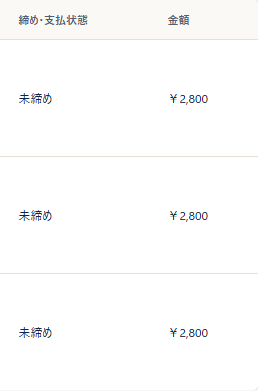
  2. この教材の10月12日時点では、10月の承認済み8,400円はすべて未締めで、締め済みは0円です。
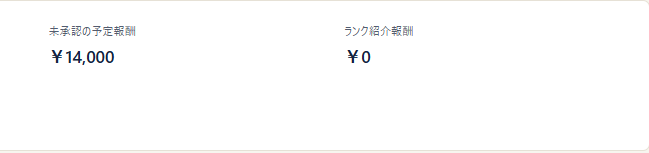
  3. 未確定(未承認)の見込み14,000円は、承認済み8,400円の外側です。判定により変わります。
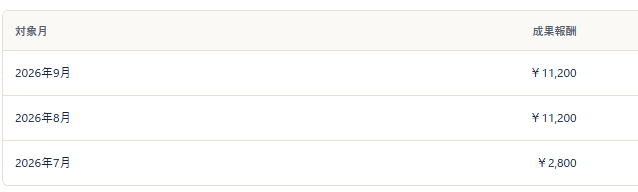
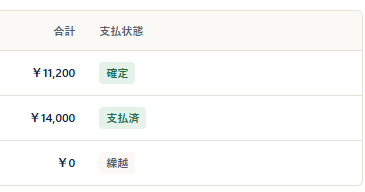
  4. 「月別報酬」は別の対象月の履歴です。7月は報酬2,800円が繰越で支払0円。8月の新規11,200円へ繰越2,800円を合わせた14,000円が支払済みです。9月分11,200円は締め後で、保存済み支払予定日は10月30日です。
  5. 9月以前は別案件「動画編集スターター説明会(終了済み)」の例です。10月の案件「生成AI実践講座 先行募集」の成果集計と混ぜず、対象月と状態を見比べます。
10月は締め0円、承認済み・未締め8,400円。次回支払予定は過去9月の11,200円
10月は締め0円、承認済み・未締め8,400円。次回支払予定は過去9月の11,200円 ↗ 拡大
未承認予定14,000円は別枠
未承認予定14,000円は別枠 ↗ 拡大
月別報酬の全3行:対象月と、その月の成果報酬
月別報酬の全3行:対象月と、その月の成果報酬 ↗ 拡大
同じ3行の支払合計と状態:9月11,200円、8月14,000円、7月0円・繰越
同じ3行の支払合計と状態:9月11,200円、8月14,000円、7月0円・繰越 ↗ 拡大
確認しておくこと

月末前の当月分は締められません。締め済み・未締めと、銀行への支払済みは別の区分です。

未承認の見込み額を、そのまま振込額として扱わないでください。

ここまでできればOK10月の未締めと、9月以前の月別支払履歴を区別できた。

この操作で困ったら

対象期間、未承認・未締めの金額、繰越、返金・訂正、控除を確認します。元の成果は「報酬」の内訳から確認できます。

金額の内訳を確認する

開く場所報酬 → 報酬の内訳

  1. 「報酬」の「報酬の内訳」で、成果発生月と集計する案件を選びます。
  2. 元になった成果、適用方式、保存された条件、金額を確認します。
  3. 返金や訂正、調整の表示がある場合は、対象と差額を確認します。
  4. 「精算確認中(通常支払の対象外)」と表示されたものは、確認中の案内として読み、不明点を運営へ確認します。
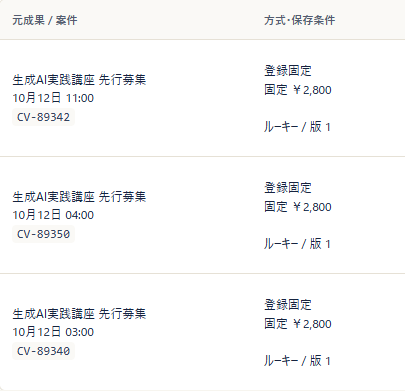
3件の元成果と保存された条件。各2,800円
3件の元成果と保存された条件。各2,800円 ↗ 拡大
同じ3行の締め・支払状態と金額。すべて未締め(中央の管理用列は省略)
同じ3行の締め・支払状態と金額。すべて未締め(中央の管理用列は省略) ↗ 拡大
確認しておくこと

精算確認中の表示だけで、自動的に請求や相殺が行われるという意味ではありません。

ここまでできればOK元の成果・保存条件・金額・締め状態が対応している。

この操作で困ったら

対象期間、未承認・未締めの金額、繰越、返金・訂正、控除を確認します。元の成果は「報酬」の内訳から確認できます。

締め・支払予定日・繰越を確認する

開く場所案件詳細の支払条件 → 会員メニューの支払明細

  1. 締めは原則として月末です。案件ごとに参加前に示された支払条件を確認します。
  2. 支払条件は翌月末払い、または翌々月10日払いが案内されます。実際の予定日は「支払明細」で確認します。
  3. 金融機関の休業日に当たる場合は前営業日となります。適用される法令上の期限がある場合は、その期限内の支払が優先されます。
  4. 通常の最低支払額は10,000円です。未満の報酬は繰り越されますが、法定期限を超える繰越は行いません。
確認しておくこと

案件が終了しただけで、残った報酬が消える扱いではありません。退会時は、申請前に未払い分の扱いを運営へ確認してください。

繰越の例:7月の2,800円を繰り越し、8月の新規11,200円と合わせて14,000円が支払対象になる例です。これは説明用の例で、実際の対象額と予定日は明細で確認します。

画面の「通常の支払条件:翌月末」は通常案内です。案件の合意条件と保存済みの期日を確認してください。休日の自動判定が済んだと推測して、画面に無い日付を補わないでください。

ここまでできればOK案件条件と、明細に保存された予定日・繰越条件を確認した。

この操作で困ったら

予定日が未表示なら、締め前か対象明細がないか確認し、不明な場合は運営へ相談します。

支払明細の金額と控除を読む

開く場所支払明細 → 対象月の明細 → 金額の内訳

  1. 「支払明細」で対象期間の明細を開きます。
  2. 成果報酬、ランク紹介報酬、調整、総額、内税、控除、支払額を確認します。
  3. 単価は税込です。インボイスの登録区分が自分の申告と合っているか確認します。
  4. 手数料の控除がある場合は、参加前に明示・合意された内容と、明細に示された根拠・実額を確認します。
  5. 源泉徴収などが必要な場合は、運営が案内する根拠と金額を確認します。
確認しておくこと

手数料を利用者が負担するのは、法令上認められ、参加前に実費負担が明示・合意された場合に限られます。合意がない場合や控除できない場合は運営が負担します。

この手順はサービス上の明細の読み方です。申告など個別の税務判断を一律に示すものではありません。

ここまでできればOK明細の対象月・金額・控除・支払額を確認できた。

この操作で困ったら

明細がない場合は、まだ締め前か対象がない可能性があります。0円や支払完了と決めず案内を確認します。

振込状態と入金を確かめる

開く場所支払明細 → 対象月の支払状態・日付

  1. 明細の支払予定日、状態、振込日を確認します。
  2. 保留や口座修正の案内がある場合は、対象となる情報を確認して対応します。
  3. 支払後は、支払履歴の実振込日と銀行口座の入金を照らし合わせます。
  4. 予定日を過ぎても状況が分からない場合は、対象月と明細を特定して運営へ連絡します。
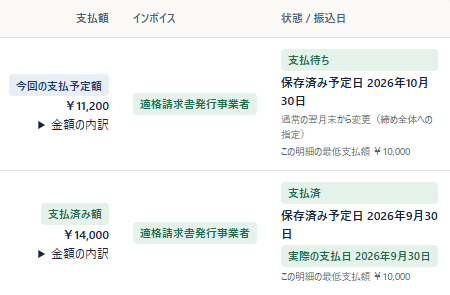
9月分の保存済み予定日2026年10月30日
9月分の保存済み予定日2026年10月30日 ↗ 拡大
9月の支払待ちと8月の支払済み。予定日と実際の支払日を分けて読む
9月の支払待ちと8月の支払済み。予定日と実際の支払日を分けて読む ↗ 拡大
確認しておくこと

支払の準備ができた表示と、銀行で振込が完了した状態は別です。

「確定した振込予定はありません。」と表示された場合は、締めの確定や繰越の状態を確認してください。

ここまでできればOK支払待ちなら予定日を、支払済みなら実際の支払日と入金を確認した。

この操作で困ったら

予定日を過ぎても状況が分からない場合は、明細と口座の状況を確認して運営へ相談します。

この操作のよくある質問

支払日はいつですか?

参加前の案件条件と利用規約を確認し、締め後は支払明細の保存済み予定日を確認してください。原則月末締めで、翌月末または翌々月10日など案件で示される条件があります。

最低支払額に達しない場合は?

通常は1万円未満を翌月へ繰り越します。実際の適用額は締め時点の設定と明細を確認してください。

見込み報酬は、そのまま振り込まれますか?

未確定成果の審査、締め、繰越、税・控除・調整を経て支払額が決まります。支払明細で確認してください。

手元に残すなら PDF

ここまでの説明を、PC・スマホ用のPDFでも確認できます。

このPDFのランキング章は旧仕様です。現在の順位・表示名・オプト件数の見方は、このページの本文を確認してください。PDFの他の操作説明は引き続き利用できます。 2026年10月21日から、会員登録はメール確認で自動承認されます。LINE連携は任意です。旧教材の手動審査待ちの説明は、このページの現行手順に読み替えてください。

報酬と支払の決まり

操作を選び直す ↑

登録・受取・困ったとき

受取先と登録情報を整える

受取前に必要な口座・税情報を確認する。二要素認証は任意の安全設定です。

始める前に会員画面へログインできる。受取設定は必要なタイミングで行います。

操作する場所会員メニュー → プロフィール → 基本情報

動画で操作を見る

全5:03

受取設定と任意の安全設定

音声付きの動画です。クリックすると再生します。

画面を見ながら進める

動画と同じ操作を、文章と画面図で確認できます。

プロフィールと媒体を更新する

開く場所会員メニュー → プロフィール → 基本情報

  1. 「プロフィール」を開き、システム内表示名と自己紹介を確認します。
  2. 媒体の種別、SNSのURL、有効リスト数、ジャンルを現在の活動に合わせて見直します。
  3. 変更した内容を保存し、保存後の表示を確認します。
操作画面の一部を拡大
操作画面の一部を拡大 ↗ 拡大
確認しておくこと

メールアドレスは画面から変更できません。変更が必要な場合は運営へ連絡してください。

他のタブでも同じ画面を開いている場合は、最新の内容を読み込んでから編集してください。

ここまでできればOK変更後のプロフィールが保存され、再表示しても内容が一致する。

この操作で困ったら

文字数・URL形式など入力欄の案内を確認し、再表示して保存内容を確認します。

ランキングに表示する名前を設定する

開く場所プロフィール → ランキングの表示

  1. 「ランキングの表示」にあるランキング表示名を入力します。
  2. 1〜24文字で、案件ランキングを見られる他の会員に表示してよい名前を選びます。
  3. 保存し、入力した名前が残っていることを確認します。
操作画面の一部を拡大
操作画面の一部を拡大 ↗ 拡大
確認しておくこと

システム内表示名とは別の設定です。メールアドレスや本名を公開用の名前にする必要はありません。

未設定の場合は「表示名未設定」と表示されます。

ここまでできればOK公開してよいランキング表示名が保存されている。

この操作で困ったら

1〜24文字と必須入力を確認します。メール・電話などの個人情報は公開名に使いません。

任意で二要素認証を設定する

開く場所プロフィール → ログインとセキュリティ → 設定

  1. 「ログインとセキュリティ」の二要素認証で「設定」を押します。
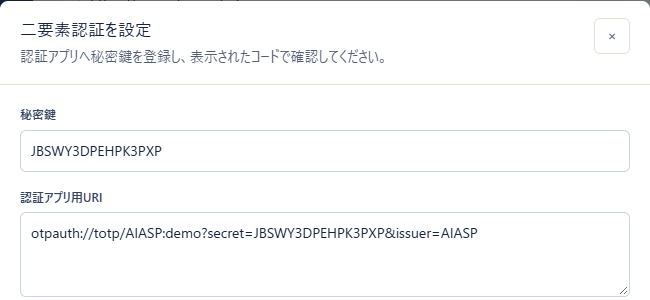
  2. 表示された案内に従い、認証アプリへ設定情報を登録します。
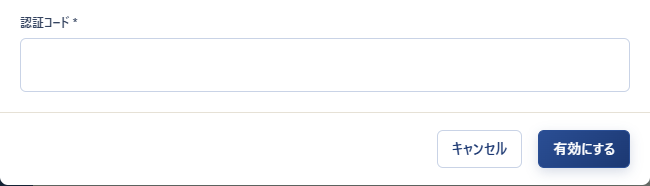
  3. 認証アプリに表示される6桁の認証コードを入力し、「有効にする」を押します。
  4. 画面で二要素認証が有効になったことを確かめます。
任意の2FA設定。自分の認証アプリへ登録する情報(教材用の架空値)
任意の2FA設定。自分の認証アプリへ登録する情報(教材用の架空値) ↗ 拡大
認証アプリのコードを入力して有効化。秘密鍵を他人に渡さない
認証アプリのコードを入力して有効化。秘密鍵を他人に渡さない ↗ 拡大
確認しておくこと

2FA(二要素認証)は、パスワードに加え認証アプリのコードで本人確認する任意の安全設定です。有効化した後のログインではコードも必要です。

秘密鍵、認証アプリ用の設定情報、認証コードを他人に送らないでください。

機種変更の前に認証アプリを使える状態を引き継いでください。端末を紛失してログインできない場合は運営へ連絡します。

ここまでできればOK設定を選んだ場合は二要素認証が有効と表示される。

この操作で困ったら

認証アプリの新しい6桁コードを確認します。端末を失ってログインできない場合は運営へ相談します。

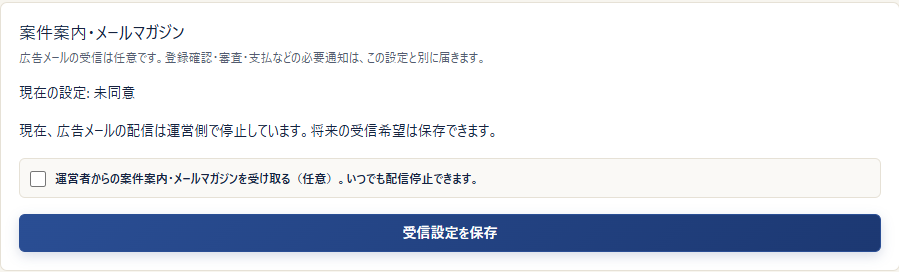
メールの受信設定を確認する

開く場所プロフィール → メール受信設定

  1. 案件案内・メールマガジンの受信希望を確認します。
  2. 希望に合わせて選択し、「受信設定を保存」を押します。
  3. 保存された選択を確認します。
任意の案内メールの受信設定
任意の案内メールの受信設定 ↗ 拡大
確認しておくこと

登録確認・再設定・審査・支払など、利用に必要な通知はこの設定とは別に届きます。

ここまでできればOK希望する案内メールの受信設定が保存されている。

この操作で困ったら

受信設定を保存して再確認します。必要な登録・審査・支払通知はこの設定と別です。

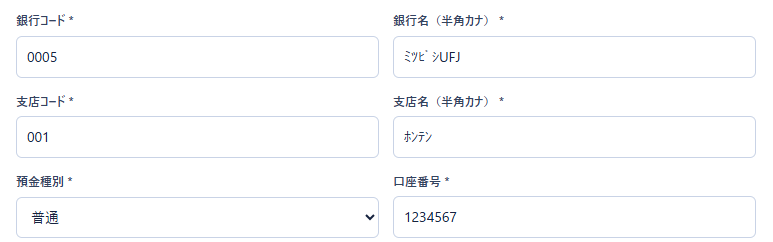
振込口座を登録する

開く場所会員メニュー → 振込口座 → 編集

  1. 「振込口座」を開いて「編集」を押し、銀行と支店を選びます。検索が利用できる場合は「銀行を検索」「支店を検索」を使います。
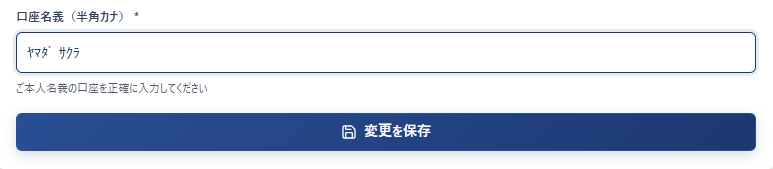
  2. 預金種別を選び、口座番号と半角カナの口座名義を入力します。
  3. 名義が登録者本人または登録法人のものであることを確認します。
  4. 登録済み口座の変更では、本人確認のため現在のパスワードを入力します。
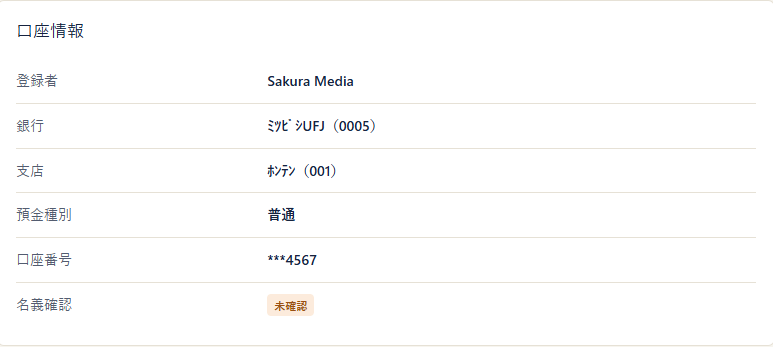
  5. 「変更を保存」を押し、登録した口座と確認状態を見直します。
銀行・支店・預金種別・口座番号を、金融機関の登録内容どおりに入力
銀行・支店・預金種別・口座番号を、金融機関の登録内容どおりに入力 ↗ 拡大
本人名義を半角カナで入力し、「変更を保存」
本人名義を半角カナで入力し、「変更を保存」 ↗ 拡大
保存後は口座番号が一部隠れる。名義確認は保存と別の状態
保存後は口座番号が一部隠れる。名義確認は保存と別の状態 ↗ 拡大
確認しておくこと

この画面は日本国内の金融機関の本人名義口座、法人は登録法人名義口座の例です。国内口座の利用が難しい場合は、別の支払方法・費用等を先に運営へ確認・合意してください。

銀行検索が利用できない場合は、画面の案内に従って銀行・支店のコードと半角カナ名を入力します。

口座情報が未登録または不正確な場合は、支払手続きを進められないことがあります。

ここまでできればOK保存完了の案内と、マスクされた口座・確認状態が表示される。

この操作で困ったら

銀行・支店、口座番号、名義の半角カナ、変更時の現在のパスワードを見直します。画面のエラーを確認し、解消しない場合は運営へ連絡します。

インボイスの登録状況を保存する

開く場所振込口座 → インボイス情報

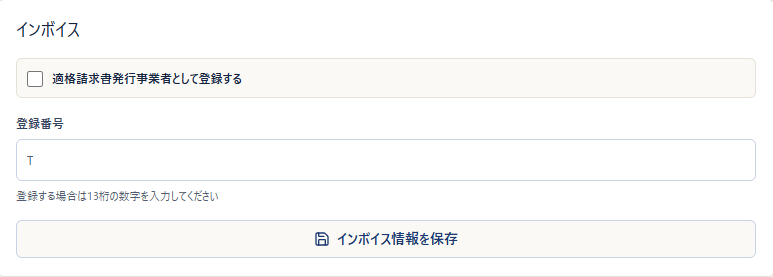
  1. 適格請求書発行事業者として登録していない方は、チェックをOFF・番号を空欄にして「インボイス情報を保存」を押します。
  2. 登録済みの方だけチェックをONにし、実際の登録番号のTを除く13桁を入力して保存します。架空の番号を入力しません。
  3. 更新受付の案内を確認し、再読込して自分の区分と番号が保存されていることを確かめます。
未登録の例:チェックOFF・番号空欄を保存。再読込後も維持することを確認
未登録の例:チェックOFF・番号空欄を保存。再読込後も維持することを確認 ↗ 拡大
確認しておくこと

インボイスは日本の適格請求書発行事業者の登録に関する情報です。登録していない方も実際の区分を選びます。番号取得を全員に求める手順ではありません。

未登録の方は、登録済みとして申告したり、仮の番号を入力したりしないでください。

適格請求書発行事業者でないことだけを理由に、既存報酬を一方的に減額する扱いではありません。

現在、本人確認書類の受付は準備中です。書類提出の操作は不要ですが、口座や最低支払額などの条件は別に適用されます。

ここまでできればOK実際の登録区分と、登録済みの場合の番号が保存されている。

この操作で困ったら

未登録ならチェックOFF・空欄、登録済みならTを除く13桁を見直します。実際の登録状況を推測して入力しません。

この操作のよくある質問

口座・インボイス・二要素認証を先に全部設定する必要がありますか?

通常の会員登録や紹介リンク発行の一律必須条件ではありません。口座などは受取前に準備し、インボイスは実際の登録区分を保存、二要素認証は任意で設定します。

本人確認書類は提出できますか?

現在、書類受付は準備中で休止しています。口座や最低支払額など、他の受取条件は別に確認してください。

手元に残すなら PDF

ここまでの説明を、PC・スマホ用のPDFでも確認できます。

このPDFのランキング章は旧仕様です。現在の順位・表示名・オプト件数の見方は、このページの本文を確認してください。PDFの他の操作説明は引き続き利用できます。 2026年10月21日から、会員登録はメール確認で自動承認されます。LINE連携は任意です。旧教材の手動審査待ちの説明は、このページの現行手順に読み替えてください。

操作を選び直す ↑

登録・受取・困ったとき

会員登録・メール確認を進める

メールを確認してログインし、会員の状態と次の行動が分かる。

始める前に受信できるメールアドレスと、事実に基づく氏名・活動媒体の情報を用意します。

操作する場所https://affiliate.loop-asp.ai/register

2026年10月21日から、会員登録はメール確認で自動承認されます。LINE連携は任意です。旧教材の手動審査待ちの説明は、このページの現行手順に読み替えてください。

動画で操作を見る

全5:59

会員登録(旧版:現在はメール確認で自動承認)

音声付きの動画です。クリックすると再生します。

画面を見ながら進める

動画と同じ操作を、文章と画面図で確認できます。

登録画面を開いて対象を確認する

開く場所https://affiliate.loop-asp.ai/register

  1. 公式サイトの登録案内、または https://affiliate.loop-asp.ai/register を開きます。
  2. 個人は20歳以上で契約を結ぶことができる方、法人は適法に設立され、登録を行う権限がある方が対象です。
  3. 個人の住所または法人の本店所在地が、日本・台湾・香港・シンガポール・マレーシア・フィリピン・タイ・アラブ首長国連邦のいずれかであることを確認します。
確認しておくこと

紹介先の読者に求められる条件は、会員登録の条件とは別です。案件ごとの対象地域や条件を確認してください。

登録対象は日本、台湾、香港、シンガポール、マレーシア、フィリピン、タイ、UAE。住所または法人の本店所在地の条件です。支払先は原則日本国内の本人・法人名義口座で、例外は事前に方法・費用等を合意します。

口座・インボイス番号・2FAは通常登録の一律必須項目ではありません。

ここまでできればOK登録画面が開き、対象地域と登録資格を確認した。

この操作で困ったら

URLが正しいか確認します。登録資格や地域条件が不明な場合は公開窓口へ相談します。

登録区分とログイン情報を入力する

開く場所登録画面 → 登録区分・メール・パスワード

  1. 「個人として活動する方」または「法人・団体として活動する方」を選びます。
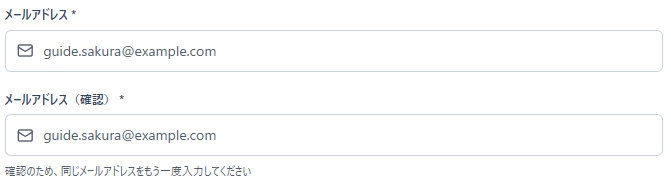
  2. メールアドレスと確認用メールアドレスに、同じアドレスを入力します。
  3. パスワードと確認用パスワードに、同じ12〜128文字のパスワードを入力します。
  4. 紹介コードを受け取っている場合は、入力済みのコードまたは案内されたコードを確認します。
メールアドレスと確認欄
メールアドレスと確認欄 ↗ 拡大
確認しておくこと

紹介コードが必要かどうかは登録画面の案内に従ってください。コードを推測して入力しないでください。

パスワードを空白だけにすることはできません。他のサービスと使い回さず、問い合わせにも書かないでください。

ここまでできればOK登録区分と、自分のメール・パスワードを入力できた。

この操作で困ったら

同じメールを2欄へ入力し、パスワードの文字数など画面の案内を確認します。

氏名と活動内容を入力する

開く場所同じ登録画面 → 氏名・表示名・活動情報

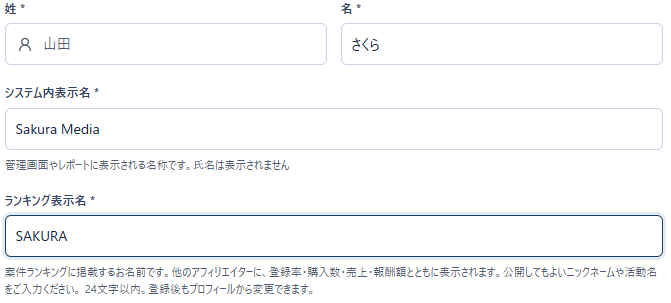
  1. 個人は姓・名、法人は法人名と担当者の姓・名を入力します。姓・名はそれぞれ50文字以内、法人名は200文字以内です。
  2. システム内表示名を100文字以内で入力します。ランキング表示名も1〜24文字で入力し、他の会員に表示してよい名前を選びます。登録後もプロフィールから変更できます。
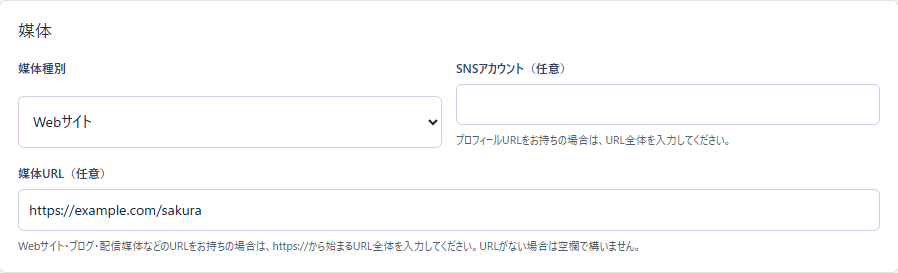
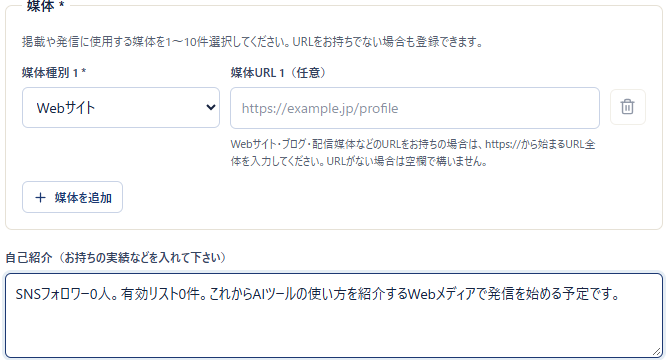
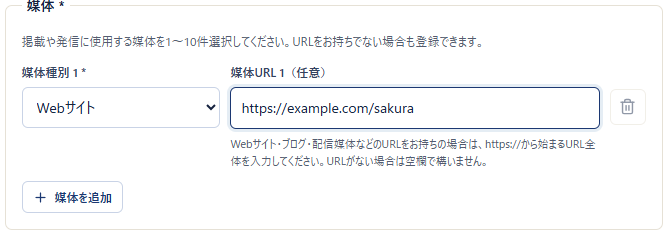
  3. 活動媒体を選び、必要に応じてSNSなどのURLを入力します。「媒体を追加」で1〜10件の媒体を登録できます。
  4. 有効リスト数は概数を入力します。持っていない場合は0で構いません。ジャンルは1〜3件選びます。
  5. 自己紹介には活動内容や実績を分かる範囲で記載します。入力する場合は2,000文字以内にまとめます。
  6. 有効リスト数がない場合は0を入力します。フォロワー数の専用欄はないため、必要なら自己紹介へ「SNSフォロワー0人」と事実を記載します。媒体URLは任意なので、無いものを作って入力する必要はありません。
本人名・活動表示名・ランキング公開名は用途が異なる
本人名・活動表示名・ランキング公開名は用途が異なる ↗ 拡大
有効リストを持たない方は0のまま
有効リストを持たない方は0のまま ↗ 拡大
媒体URLは任意。自己紹介でフォロワー0人・予定する活動を伝える
媒体URLは任意。自己紹介でフォロワー0人・予定する活動を伝える ↗ 拡大
自分の媒体URLがある場合は入力する
自分の媒体URLがある場合は入力する ↗ 拡大
確認しておくこと

SNSはプロフィールページのURL全体を入力すると確認しやすくなります。URL欄は任意です。

法人URLも任意です。活動内容や実績は事実に沿って入力してください。

ランキング表示名は他の会員に公開されます。システム内の表示名と使い分け、メールや電話番号を公開名にしないでください。登録後は確認メールのリンクを開いて、登録を完了してください。

ここまでできればOK氏名・2種類の表示名・事実に基づく活動情報を入力できた。

この操作で困ったら

公開名と本人名は別です。URL等が任意なら、存在しない情報を作らず空欄にします。

規約とプライバシーポリシーを確認して送信する

開く場所同じ登録画面 → 規約・プライバシー

  1. 利用規約を開き、最後までスクロールして内容を確認します。
  2. プライバシーポリシーも開き、最後まで確認します。
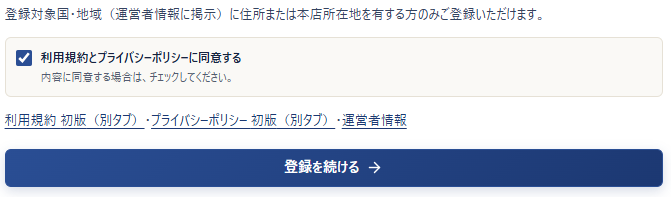
  3. 両方の内容に同意する場合は、「利用規約とプライバシーポリシーに同意する」にチェックを入れます。
  4. 案件案内などのメールを希望する場合は、任意の受信設定を選びます。
  5. 入力内容を見直して「登録を続ける」を押します。
規約・プライバシーの確認後、同意して登録を続ける
規約・プライバシーの確認後、同意して登録を続ける ↗ 拡大
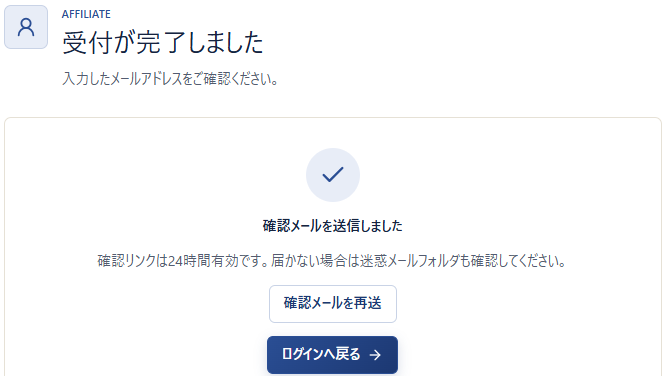
送信後の受付結果
送信後の受付結果 ↗ 拡大
確認しておくこと

再読み込みや規約の更新後は、本文の確認をやり直す場合があります。

任意の案内メールと、登録確認・審査・支払などに必要な通知は別です。

ここまでできればOK登録受付の案内が表示され、メール確認の次の操作が分かった。

この操作で困ったら

同意欄を押せない場合は両文書を末尾まで読みます。再読込後は読み直してください。

確認メールのリンクを開く

開く場所登録に使ったメールの受信箱

  1. 登録したメールアドレスの受信箱を開き、Loop JV Centerからの確認メールを探します。
  2. メール内の確認リンクを開きます。確認リンクの有効期限は24時間です。
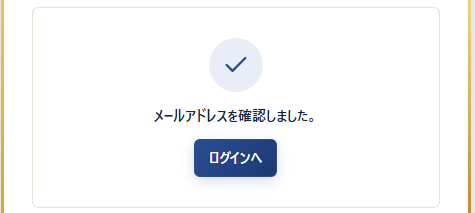
  3. 完了画面で、メールアドレスの確認が済んだことを確かめます。
メール確認後の完了画面
メール確認後の完了画面 ↗ 拡大
確認しておくこと

届かない場合は迷惑メール、受信設定、入力したアドレスを確認し、「確認メールを再送」を使います。

メール確認が完了すると、会員登録は自動承認されて利用を開始できます。

ここまでできればOKメールの確認リンクを開き、確認完了の案内が表示された。

この操作で困ったら

迷惑メールと入力した宛先を確認し、期限切れは画面の再送案内を使います。

ログインして審査状況を確認する

開く場所https://affiliate.loop-asp.ai/affiliate/login

  1. https://affiliate.loop-asp.ai/affiliate/login を開きます。
  2. 登録したメールアドレスとパスワードでログインします。二要素認証を設定済みの場合は認証コードも入力します。
  3. 会員画面にログインし、登録完了の状態と届いている通知を確認します。
  4. 登録情報を確認してから案件を選びます。LINE連携は任意で、ログイン後にも行えます。
登録直後の例。活動実績は0から始まる。審査結果のバッジではありません
登録直後の例。活動実績は0から始まる。審査結果のバッジではありません ↗ 拡大
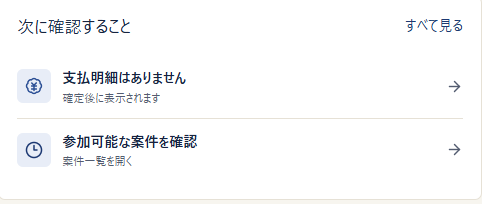
まだ支払明細がない登録直後の例。登録完了やその他の案内は通知等で確認する
まだ支払明細がない登録直後の例。登録完了やその他の案内は通知等で確認する ↗ 拡大
確認しておくこと

審査の状態は画面と通知で確認し、進まない場合は運営へお問い合わせください。

初回ランクは活動内容や実績などをもとに運営が判断します。

メール確認後は自動承認されます。紹介する案件の参加条件と掲載規約を確認してから、紹介URLを発行してください。

ここまでできればOKメール確認による登録完了後にログインでき、届いている通知・案内を確認した。

この操作で困ったら

メール確認後も利用できない場合は、表示された状態と通知を確認し、運営へ相談します。

この操作のよくある質問

実績やフォロワーが0でも入力できますか?

SNSフォロワー・有効リストは0を入力できます。実際の活動内容を記入してください。メール確認が完了すると登録は自動承認されます。

メール確認が終われば、すぐに紹介できますか?

メール確認が完了すると会員登録は自動承認されます。紹介する案件の参加状態と掲載規約を確認し、自分の紹介URLを発行してから紹介してください。案件ごとの参加承認が必要な場合があります。

手元に残すなら PDF

ここまでの説明を、PC・スマホ用のPDFでも確認できます。

このPDFのランキング章は旧仕様です。現在の順位・表示名・オプト件数の見方は、このページの本文を確認してください。PDFの他の操作説明は引き続き利用できます。 2026年10月21日から、会員登録はメール確認で自動承認されます。LINE連携は任意です。旧教材の手動審査待ちの説明は、このページの現行手順に読み替えてください。

操作を選び直す ↑

登録・受取・困ったとき

困ったとき・運営へ相談する

必要な情報を添えて相談し、返信と通知を確認できる。退会は申請と完了を区別できる。

始める前に困っている内容がある。ログインできなくても外部窓口を利用できます。

操作する場所公式サイトのFAQ、または該当画面の案内

動画で操作を見る

全4:15

困った時|確認から問い合わせまで

音声付きの動画です。クリックすると再生します。

画面を見ながら進める

動画と同じ操作を、文章と画面図で確認できます。

FAQと案内を確認する

開く場所公式サイトのFAQ、または該当画面の案内

  1. 公式サイトの「よくある質問」と、困っている画面の案内を確認します。
  2. このページの該当する操作と、関連するよくある質問を確認します。
  3. 審査や確認の途中なら、追加情報を求める通知やメールがないか確認します。
確認しておくこと

画面の案内で解決しない場合は、そのまま運営へ問い合わせできます。

ここまでできればOK該当FAQ・案内を読み、解決したか相談が必要か判断できた。

この操作で困ったら

FAQで解決しない場合は、対象画面・案件・日時を整理して運営DMへ相談します。

新しい問い合わせを送る

開く場所会員メニュー → 運営DM → 新しい問い合わせ

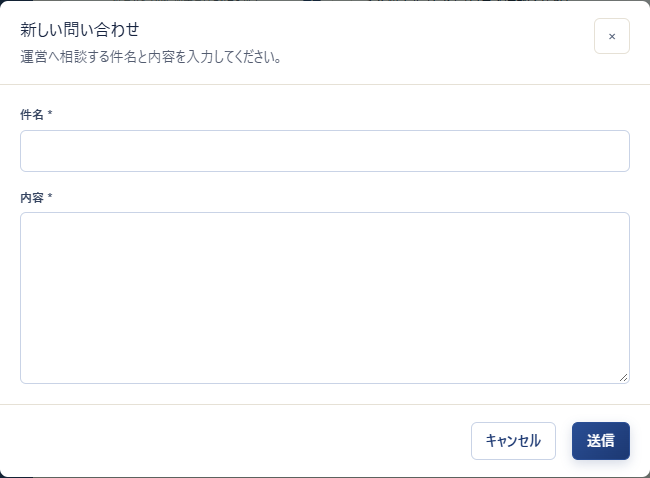
  1. 「運営DM」を開き、「新しい問い合わせ」を押します。
  2. 件名に相談の内容が分かる言葉を入力します。例は「成果 CV-89320 の確認」です。
  3. 本文に、対象の案件や成果、日時、行った操作、表示された内容、確認したいことを書きます。
  4. 内容を見直して「送信」を押し、送信した問い合わせが表示されることを確認します。
件名と相談内容を入力する画面
件名と相談内容を入力する画面 ↗ 拡大
確認しておくこと

件名は200文字以内、本文は20,000文字以内です。

パスワード、認証コード、不要な口座情報、読者の個人情報を送らないでください。画面画像には必要のない情報が写っていないか確認します。

ここまでできればOK問い合わせ一覧や会話に送った内容が表示される。

この操作で困ったら

送信済みの会話を確認します。ログインできない場合は公開メール窓口を使います。

返信を確認して同じ問い合わせに返す

開く場所運営DM → 対象の問い合わせ

  1. 問い合わせの一覧から対象を開きます。
  2. 「運営」と「あなた」の表示で、どちらのメッセージか確認します。
  3. 追加の質問がある場合は、同じ問い合わせに返信します。
  4. 画像やPDFが必要な場合は、画面に表示された「ファイルを添付」から、案内に合うファイルを添えます。
素材についての問い合わせに届いた返信の例
素材についての問い合わせに届いた返信の例 ↗ 拡大
確認しておくこと

問い合わせの対応時間は9:00〜17:00、返答は1週間程度が目安です。最新の案内は運営者情報で確認してください。

返答の目安は、審査の完了期限や問題の解決期限を保証するものではありません。

ここまでできればOK運営の返信を読み、必要なら同じ問い合わせへ返信できた。

この操作で困ったら

運営DMの同じ問い合わせ、通知、登録メールの受信箱と迷惑メールを確認します。目安を過ぎても状況が分からない場合は、同じ問い合わせで確認してください。

通知から必要な対応を開く

開く場所会員メニュー → 通知、または右上の通知

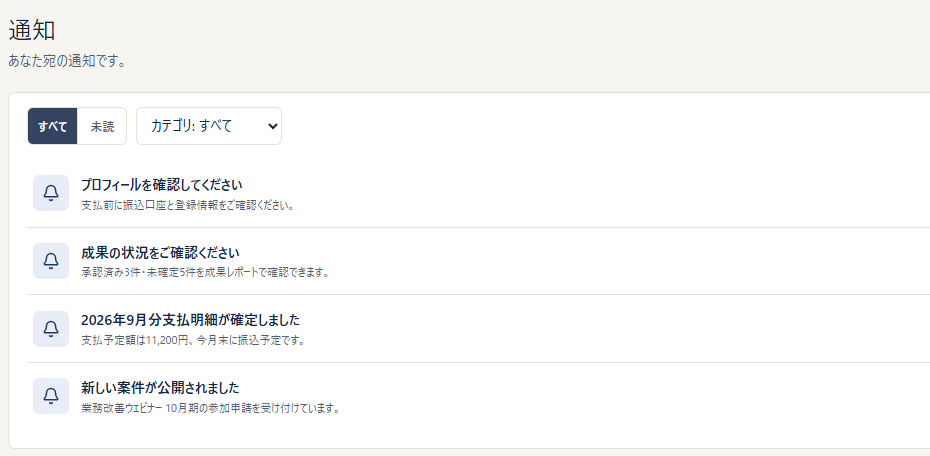
  1. 「通知」を開き、未読の案内を確認します。
  2. 審査、案件参加、成果、支払など、必要に応じて種類で絞り込みます。
  3. 通知から関連する画面を開き、案内された対応を行います。
  4. 確認した通知を「既読にする」で整理します。全件を確認済みなら「すべて既読」を使えます。
通知を確認して関連する画面へ
通知を確認して関連する画面へ ↗ 拡大
確認しておくこと

登録確認・再設定・審査・支払などの必要な案内は、登録メールもあわせて確認してください。

ここまでできればOK通知の内容と関連画面を確認し、必要な対応が分かった。

この操作で困ったら

関連画面を開けない場合は、通知内容と日時を添えて運営へ相談します。

ログインできない場合は外部の窓口へ連絡する

開く場所公式サイトの運営者情報 → 公開メール窓口

  1. メールの場合は info@ai-lix.com へ連絡します。公式LINEのメッセージでも問い合わせできます。
  2. 登録したメールアドレス、ログインできない状況、表示されたエラーを必要な範囲で記載します。
  3. 運営からの返信を受信できるよう、受信設定を確認します。
確認しておくこと

パスワードや認証コードを伝える必要はありません。

パスワードを忘れただけの場合は、まずログイン画面の再設定手続きを利用します。

Loop JV Centerの運営会社は株式会社AIlixです。会員画面は affiliate.loop-asp.ai、公開メール窓口は info@ai-lix.com です。ドメインが異なっても、同じ運営者が公開している窓口です。対応時間9:00〜17:00、返信は1週間程度が目安です。

ここまでできればOK公開窓口へ送る内容を整理し、メール等で相談できた。

この操作で困ったら

運営DMの同じ問い合わせ、通知、登録メールの受信箱と迷惑メールを確認します。目安を過ぎても状況が分からない場合は、同じ問い合わせで確認してください。

退会前に未確定成果と未払い分を確認する

開く場所成果レポート・報酬・支払明細 → 運営DM

  1. 成果レポート、報酬、支払明細で、未確定の成果と未払いの報酬を確認します。
  2. 退会を希望することと、これらの金額の扱いを確認したいことを運営へ伝えます。
  3. 利用規約の退会条件と運営の案内を確認し、手続きの時期を決めます。
確認しておくこと

退会を申請すれば未払い分がすべて自動的に振り込まれる、とは考えず、申請前に扱いを確認してください。

不要な広告活動を続ける必要はありません。掲載を終了する際も案件の案内を確認します。

ここまでできればOK未確定成果・未払報酬の扱いを、申請前に運営へ確認できた。

この操作で困ったら

扱いが分かるまで退会申請を進めず、対象成果・明細を添えて運営へ確認します。

退会を申請し、運営の確認を待つ

開く場所プロフィール → 退会を申請

  1. 「プロフィール」の「退会」を開きます。
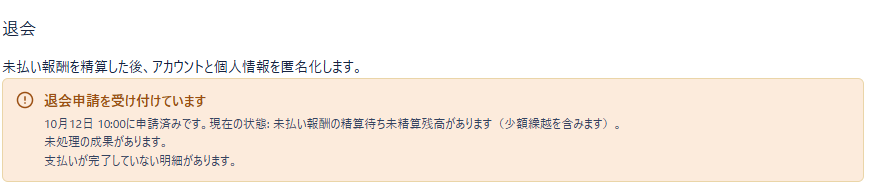
  2. 「退会を申請」を押し、表示された注意事項を確認します。
  3. 確認欄に「退会」と入力して申請します。
  4. 受付の表示を確認し、その後の運営からの案内に従います。
退会申請を受付済み。未払い報酬等の精算待ちで、退会完了とは別です
退会申請を受付済み。未払い報酬等の精算待ちで、退会完了とは別です ↗ 拡大
確認しておくこと

申請の受付と、退会の完了は別です。未払い分などの扱いは申請前に確認した案内と利用規約に従います。

申請後は新規の活動が停止します。申請だけですべての履歴が直ちに削除されるものではありません。個人情報の扱いはプライバシーポリシーを確認してください。

ここまでできればOK退会申請受付の状態が表示された。退会完了とは別と分かった。

この操作で困ったら

精算待ち等が表示されたら運営の案内を待ちます。申請受付を完了・全削除と取り違えないでください。

この操作のよくある質問

口座・インボイス・二要素認証を先に全部設定する必要がありますか?

通常の会員登録や紹介リンク発行の一律必須条件ではありません。口座などは受取前に準備し、インボイスは実際の登録区分を保存、二要素認証は任意で設定します。

本人確認書類は提出できますか?

現在、書類受付は準備中で休止しています。口座や最低支払額など、他の受取条件は別に確認してください。

実績やフォロワーが0でも入力できますか?

SNSフォロワー・有効リストは0を入力できます。実際の活動内容を記入してください。メール確認が完了すると登録は自動承認されます。

メール確認が終われば、すぐに紹介できますか?

メール確認が完了すると会員登録は自動承認されます。紹介する案件の参加状態と掲載規約を確認し、自分の紹介URLを発行してから紹介してください。案件ごとの参加承認が必要な場合があります。

手元に残すなら PDF

ここまでの説明を、PC・スマホ用のPDFでも確認できます。

このPDFのランキング章は旧仕様です。現在の順位・表示名・オプト件数の見方は、このページの本文を確認してください。PDFの他の操作説明は引き続き利用できます。 2026年10月21日から、会員登録はメール確認で自動承認されます。LINE連携は任意です。旧教材の手動審査待ちの説明は、このページの現行手順に読み替えてください。

操作を選び直す ↑

必要なときの応用

SNS・ブログで紹介する

掲載が許可された媒体で、条件に沿ったPR付き投稿を作り、公開後の表示を確認する。

始める前に紹介URLの取得後、実際に紹介する場合の応用です。媒体・表現・素材の許可条件を確認してください。

操作する場所案件詳細 → 配布素材・掲載条件

動画で操作を見る

全8:04

最初のPR投稿|掲載から成果確認へ

音声付きの動画です。クリックすると再生します。

画面を見ながら進める

動画と同じ操作を、文章と画面図で確認できます。

素材と掲載条件を確認する

開く場所案件詳細 → 配布素材・掲載条件

  1. 案件に用意された広告文、画像、紹介先ページの案内を確認します。
  2. 素材を使える媒体、改変の可否、掲載期間、必須表記を確認します。
  3. 素材がない場合は、許可された内容の範囲で紹介文を準備します。不明な表現は運営へ確認します。
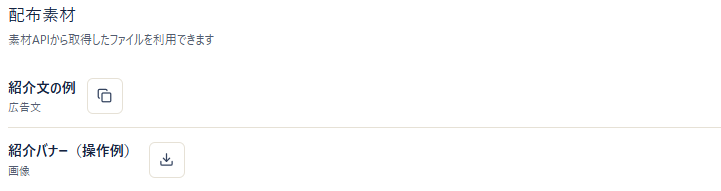
コピーできる紹介文と、保存できるバナー
コピーできる紹介文と、保存できるバナー ↗ 拡大
確認しておくこと

他人の画像や文章を無断で使わないでください。

収益や効果を保証する表現、事実と異なる体験談、運営や広告主の公式見解であるかのような表現は避けてください。

ここまでできればOK使用できる文章・画像と許可された掲載範囲を確認した。

この操作で困ったら

配布素材が見つからない場合や改変の可否が不明な場合は、掲載前に運営へ確認します。

掲載する媒体と読者を決める

開く場所案件詳細の掲載条件 → 自分の媒体

  1. 許可された媒体を一つ選び、誰に何を案内する投稿か決めます。
  2. 下の媒体別テンプレートを読み、自分が使う媒体の許可範囲を確認して選びます。
  3. 提供された紹介文・画像を使うか、変更してよい範囲を確認します。広告出稿・独自LPは運営の事前の明示的承諾が必要です。

ここまでできればOK媒体・対象読者・使う素材が、案件条件と一致している。

この操作で困ったら

媒体や素材の許可が不明な場合は、公開前に運営へ確認します。

PR付きの投稿文を作る

開く場所自分の掲載先の投稿作成画面、またはメモ

  1. 冒頭など見つけやすい位置へ「広告」「PR」を明示します。
  2. テンプレートの案件名・対象読者・特徴を、提供情報で確認できる事実へ置き換えます。
  3. 自分の紹介URLを末尾まで貼り付けます。読者の個人情報や、根拠のない効果・収益保証を加えません。
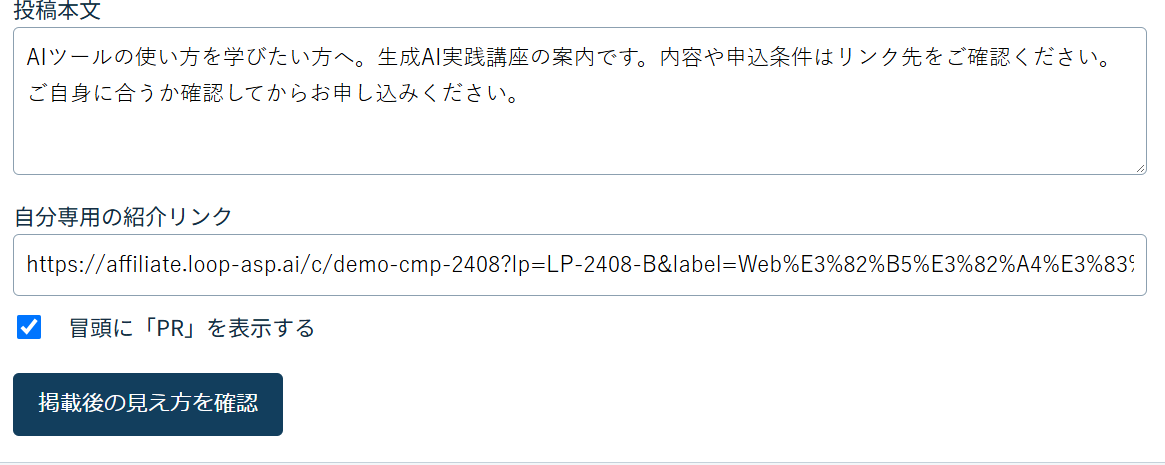
汎用の投稿練習見本:本文・専用リンク・PRをそろえる。本番は各媒体の投稿機能を使う
汎用の投稿練習見本:本文・専用リンク・PRをそろえる。本番は各媒体の投稿機能を使う ↗ 拡大

ここまでできればOKPR表示・事実に沿う紹介文・自分の紹介URLがそろった下書きがある。

この操作で困ったら

体験していないことを体験談にせず、分からない特徴は削るか運営へ確認します。

投稿前チェックをして1本公開する

開く場所自分の掲載先 → 下書き・公開操作

  1. 下の「投稿前の確認」で、媒体・期間・PR表示・文章・画像・URLを確認します。
  2. 掲載先のプレビューで読者に見える内容を確認します。PRが省略表示の奥にだけ隠れないよう見直します。
  3. 問題がなければ掲載先で公開します。投稿する操作は掲載先の案内に従ってください。

ここまでできればOK読者に見える公開状態で、PR付き紹介投稿が1本表示される。

この操作で困ったら

公開条件が満たせない場合は下書きに戻し、条件を整えるまで公開しません。

公開表示とリンク先を確認する

開く場所公開した投稿 → 紹介リンク → 紹介先ページ

  1. 実際の公開表示で、PR・本文・画像・案内したリンク位置を確認します。
  2. リンクを開き、意図した案件の紹介先へ進むことだけ確認します。成果を作る登録や購入はしません。
  3. 投稿URL・掲載日・案件名・ラベル等をメモします。次は成果が0件でも「成果・報酬・支払を確認する」へ進めます。
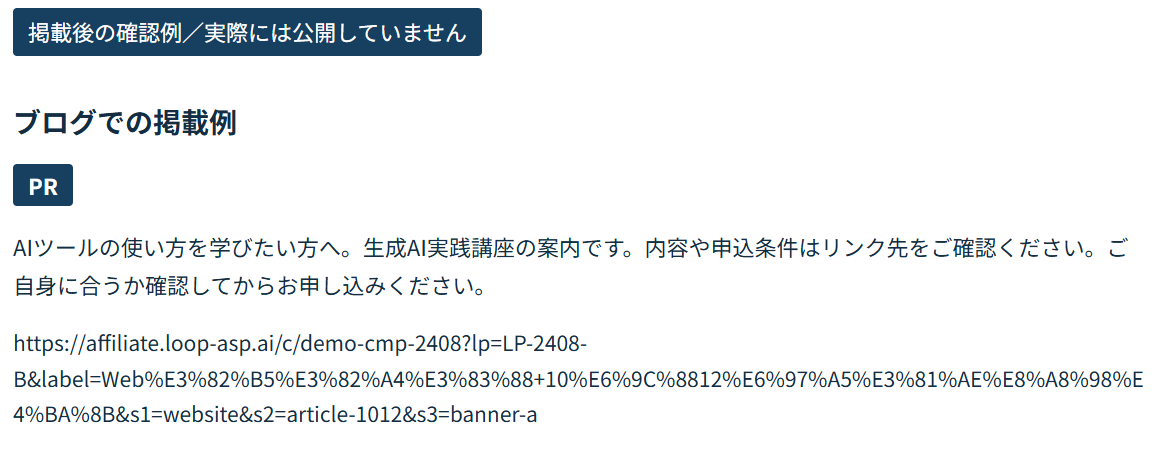
汎用の掲載確認の見本。実際のSNS/ブログへ公開した画面ではありません
汎用の掲載確認の見本。実際のSNS/ブログへ公開した画面ではありません ↗ 拡大

ここまでできればOK公開投稿と紹介先が一致し、掲載記録が残っている。本人の最初の実践ゴール達成です。

この操作で困ったら

誤ったリンクや古い条件があれば修正し、修正できなければ公開を止めて相談します。

媒体別の投稿テンプレート

掲載媒体・表現・素材が案件条件で許可されている場合に使う説明用の例。実際の案件条件を確認して書き換える。

X

Xへの掲載と使用する文章・素材が、その案件で許可されている場合。

【PR】[どんな人に向けた案内か]
[案件名]をご紹介します。[確認できる特徴を1点]
内容・参加条件は紹介先ページでご確認ください。
[自分の紹介URL]
  • 角括弧の部分を、案件の正式名称・確認できる事実へ置き換える。
  • 自分のURLを末尾まで貼り付ける。文字数は掲載先の表示で確認する。
  • 体験していない効果や「必ず稼げる」などの保証は書かない。
Instagram

Instagramへの掲載と利用する画像・導線が、その案件で許可されている場合。

【PR】[案件名]のご案内

[対象読者]へ。[確認できる特徴を1点]
内容・参加条件は紹介先ページでご確認ください。

紹介ページへの入口:[実際に設置した場所]
  • 提供画像は許可された範囲で使う。自作画像や改変の可否も確認する。
  • 説明文の冒頭でPRを明示する。広告であることを隠れる場所だけに書かない。
  • プロフィール等を案内する場合は、実際に自分の紹介URLを設置した場所と一致させる。
ブログ・Webサイト

自分のブログ等への掲載が案件で許可されている場合。独自LPの制作・利用は別途、運営の事前の明示的承諾が必要。

【PR】この記事には広告・紹介リンクを含みます。

[案件名]のご案内
[対象読者]へ。[提供情報で確認できる内容]
内容・対象者・参加条件は紹介先ページでご確認ください。

[内容を確認する → 自分の紹介URL]
  • 記事上部にPR表示を置き、リンクの近くにも何の案内か分かる文を添える。
  • 案件の素材・名称・条件を確認して記載する。公式サイトと誤認させない。
  • 公開後に自分のリンクを開き、意図したページへ進めることを確認する。成果を作る登録はしない。

投稿前の確認

  • 自分が参加承認済みの案件か。
  • この媒体・文章・画像・掲載期間は許可されているか。
  • 冒頭など分かる場所に広告・PRの表示があるか。
  • 特徴・価格・対象者・条件に、根拠のない断定や古い情報がないか。
  • 自分の紹介URLを末尾まで入れたか。読者の個人情報をURLへ入れていないか。
  • リンク先が意図した案件で、自己申込み等を促していないか。

この操作のよくある質問

どのURLをコピーすればよいですか?

リンク発行後の紹介URL欄にある「コピー」を使います。会員画面のアドレスや、紹介先LPの元URLではありません。

リンクを発行すると、限定施策の枠を予約できますか?

予約にはなりません。限定条件は成果受付時に判定されます。

手元に残すなら PDF

ここまでの説明を、PC・スマホ用のPDFでも確認できます。

このPDFのランキング章は旧仕様です。現在の順位・表示名・オプト件数の見方は、このページの本文を確認してください。PDFの他の操作説明は引き続き利用できます。 2026年10月21日から、会員登録はメール確認で自動承認されます。LINE連携は任意です。旧教材の手動審査待ちの説明は、このページの現行手順に読み替えてください。

紹介する時の決まり

操作を選び直す ↑

必要なときの応用

公式LINEとランク特典を確認する

自分のランクと任意特典の状態、適用前後と解除後の違いが分かる。

始める前にログインできる。LINE連携を希望する場合は自分のスマートフォンを用意します。

操作する場所ダッシュボード → ランク表示

2026年10月21日から、会員登録はメール確認で自動承認されます。LINE連携は任意です。旧教材の手動審査待ちの説明は、このページの現行手順に読み替えてください。

動画で操作を見る

全4:59

任意のLINE連携|ランク特典を確認

音声付きの動画です。クリックすると再生します。

画面を見ながら進める

動画と同じ操作を、文章と画面図で確認できます。

自分のランクを確認する

開く場所ダッシュボード → ランク表示

  1. ダッシュボードやプロフィールに表示された自分のランクを確認します。
  2. ランクはルーキー、シルバー、ゴールド、マスター、レジェンドの5段階です。
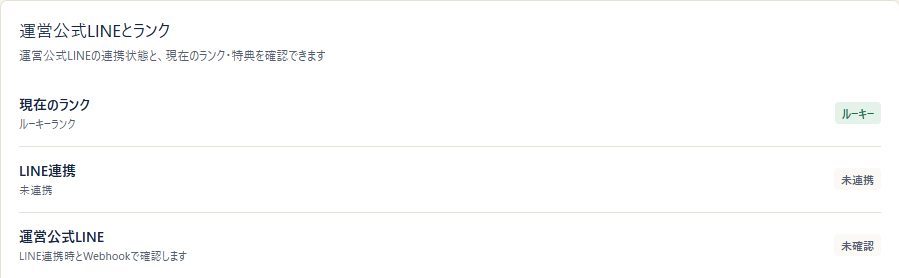
  3. 基本のランクと、現在適用されるランクが別に表示される場合は、それぞれを確認します。
  4. 案件ごとの金額は、案件詳細の報酬表と自分の適用条件を確認します。
基本のランクと連携前の状態
基本のランクと連携前の状態 ↗ 拡大
確認しておくこと

初回ランクは活動内容や実績などをもとに判断されます。数字を達成しただけで自動的に昇格すると考えず、画面の案内を確認してください。

ここまでできればOK基本ランクと適用ランクの表示を確認できた。

この操作で困ったら

基本ランクと適用ランクを区別し、条件や特典が分からない場合は運営へ相談します。

公式LINEの連携案内を開く

開く場所プロフィール → Loop公式LINEへのかんたん連携

  1. プロフィールの「Loop公式LINEへのかんたん連携」で「本人用のLINE入口を発行」を押します。
  2. 表示されるQRまたはスマートフォン向けの案内を確認します。
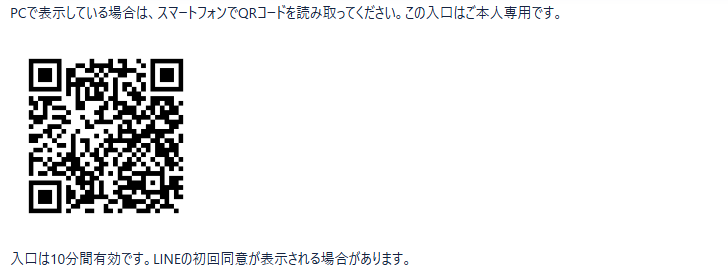
  3. パソコンで操作している場合は、自分のスマートフォンでQRを読み取ります。スマートフォンで操作している場合は、表示される本人用のリンクから進みます。
本人用のLINE入口。教材用のQRです。
本人用のLINE入口。教材用のQRです。 ↗ 拡大
確認しておくこと

QRの有効期限は10分です。期限が切れた場合は新しく表示し直してください。

他の人に自分の連携用QRやリンクを渡さないでください。

ここまでできればOK本人用のQR・リンクと有効期限が表示された。

この操作で困ったら

期限切れなら新しい本人用入口を発行します。本人用のQR・リンクを他人に渡さないでください。

LINE側の案内に従って連携する

開く場所自分のスマートフォン → LINEの本人用入口

  1. 表示されたサービス名と案内を確認して、必要なログインや同意を進めます。
  2. 公式LINEの友だち追加が案内されたら、自分のLINEで追加します。
  3. 連携の完了案内まで確認し、会員画面へ戻ります。
確認しておくこと

会員向けのLoop公式LINEと、個別案件で紹介するLINEは別です。

登録途中の連携案内は、メール確認・会員承認後の正式な連携確認まで進めてください。

ここまでできればOKLINE側の案内を終え、会員画面へ戻れた。

この操作で困ったら

有効期限内か確認し、期限切れなら会員画面で新しいQRを表示します。自分のスマートフォンとLINEで進めてください。

会員画面で連携状態を確認する

開く場所プロフィール → Loop公式LINEへのかんたん連携

  1. 会員画面で「受付状態を再取得」を押します。
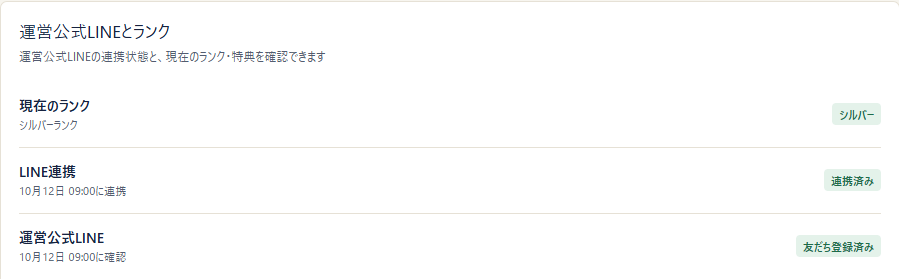
  2. 自分の会員情報との連携状態と、友だちの状態を確認します。
  3. 反映されていない場合は、案内された手順が最後まで完了しているか見直します。
連携が完了した状態の例
連携が完了した状態の例 ↗ 拡大
確認しておくこと

友だち追加だけでは会員との連携が完了しない場合があります。画面の連携状態で確認してください。

同じLINEを複数の会員に重複して連携することはできません。

ここまでできればOK会員画面に現在の受付・連携・友だち状態が表示される。

この操作で困ったら

会員承認・友だち状態を確認し、「受付状態を再取得」を押します。進まなければ運営へ相談します。

特典の適用条件を確認する

開く場所同じLINE連携欄とダッシュボードのランク表示

  1. 基本ランクと、現在の適用ランク・LINE特典の表示を読みます。
  2. この例は基本ルーキーから適用シルバーへの1段階特典です。既にシルバー以上の方へ、さらに1段階を加える特典ではありません。
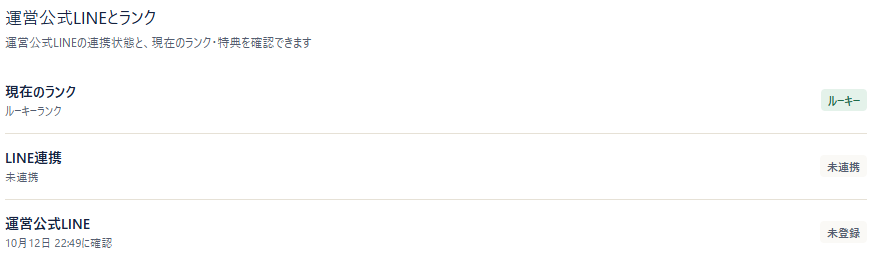
  3. 公式LINEの友だち登録と会員連携を継続している間が条件です。解除やブロックで条件を満たさなくなった場合は、現在の特典状態を確認します。
  4. ランクの根拠は紹介リンクへのアクセス時に保存され、成果計算に引き継がれます。連携解除だけで、過去の成果を現在ランクへ一括変更する扱いではありません。
解除後の会員画面。任意のLINE連携と現在のランクを確認
解除後の会員画面。任意のLINE連携と現在のランクを確認 ↗ 拡大
確認しておくこと

登録中のLINE受付は仮受付です。メール確認・会員承認と友だち状態の確認後に、会員画面で正式な連携と適用を確かめます。

過去の返金や正式な訂正処理は別です。表示の疑問は対象の成果を特定して運営へ確認します。

ここまでできればOK1段階・上限シルバーと、現在/過去の成果への扱いを区別できた。

この操作で困ったら

友だち・連携状態と特典上限を確認します。過去成果の疑問は成果IDを特定して相談します。

この操作のよくある質問

LINE連携は必須ですか?

任意です。連携する場合は正式連携・友だち状態・特典の適用を会員画面で確認してください。

LINE連携で全員のランクが上がりますか?

現在は1段階・上限シルバーです。基本ランクがシルバー以上の場合はそのランクを維持します。

手元に残すなら PDF

ここまでの説明を、PC・スマホ用のPDFでも確認できます。

このPDFのランキング章は旧仕様です。現在の順位・表示名・オプト件数の見方は、このページの本文を確認してください。PDFの他の操作説明は引き続き利用できます。 2026年10月21日から、会員登録はメール確認で自動承認されます。LINE連携は任意です。旧教材の手動審査待ちの説明は、このページの現行手順に読み替えてください。

操作を選び直す ↑

必要なときの応用

ランキングの見方を確認する

順位・公開名・オプト件数と、途中経過・最終結果の違いを確認し、画像で共有できる。

始める前にランキングを閲覧できる案件を開ける。

操作する場所案件詳細 → 案件ランキング

現在の見方は、この下の手順で確認できます

旧版は報酬額順・登録率などの説明を含むため、動画と音声の再生案内を停止しています。現在はオプト件数順の順位・表示名・オプト件数を本文で確認できます。

画面を見ながら進める

現在のランキングの見方、集計日時と最終結果、画像の保存・Xへの投稿を順に確認できます。

案件ランキングを開く

開く場所案件詳細 → 案件ランキング

  1. 確認したい案件の詳細を開きます。
  2. 「案件ランキング」のタブを選びます。
  3. 案件名を確認し、演出の結果を見ます。「順位・オプト件数を一覧で確認」を開くと、順位表と自分の実績欄を読めます。
確認しておくこと

ランキングは案件ごとに、全募集を通した累計オプト件数の多い順で表示します。

「演出をスキップ」で結果へ進めます。「もう一度再生」は同じ取得結果の演出を再生する操作です。新しい順位を確認するときは「最新の順位を取得」を押します。

ここまでできればOK見たい案件のランキングが表示された。

この操作で困ったら

閲覧できる案件か、ランキングの公開範囲と表示案内を確認します。

自分の順位と表示名を確認する

開く場所案件ランキング → 順位・オプト件数を一覧で確認

  1. 上位10名の順位・ランキング表示名・オプト件数を確認します。
  2. 自分が上位10名に入っていなくても、オプト実績があれば「あなたの順位」で確認できます。
  3. オプト件数が同じ場合は同順位です。例では2位が2名となり、次の順位は4位です。
  4. ランキング表示名が意図した名前になっているか確認します。
表示例(架空の名前・件数)
順位ランキング表示名オプト件数
1位HARU24件
2位SAKURA(あなた)18件
2位AOI18件
4位SORA12件
確認しておくこと

ランキング表示名は、その案件のランキングを閲覧できる会員に表示されます。未設定の場合は「表示名未設定」です。

ここまでできればOK自分の強調表示と公開名を確認し、同順位の並びを読めた。

この操作で困ったら

自分の順位と実績の欄を確認します。上位一覧の表示範囲と、自分の順位は別に確認できます。

オプト件数の意味を確認する

開く場所案件ランキング → 集計ルール

  1. 「集計ルール」を開き、対象期間・集計対象を確認します。
  2. オプト件数は、この案件の登録成果から否認されたものを除いた件数です。承認前・確認中・保留中の成果も含みます。
  3. 同じ案件に9件の成果があり、そのうち1件が否認されている例では、オプト件数は8件です。
  4. 報酬方式や報酬の発生額にかかわらず、対象のオプト件数で順位が決まります。
確認しておくこと

オプト件数は成果の件数です。同じ人からの別の成果を、ランキングで新たに1人へまとめる集計ではありません。

途中経過では、成果の追加・否認・訂正により件数と順位が変わります。最終結果の順位・オプト件数は、運営が確定した時点の集計で固定されます。

ここまでできればOK否認された成果を除き、承認前の成果もオプト件数に含まれると分かった。

この操作で困ったら

成果レポートと異なる場合は、案件・集計期間・否認された成果の有無と、ランキングが途中経過か最終結果かを確認します。

集計日時と途中・最終を確認する

開く場所案件ランキング → 途中経過/最終結果!・集計日時

  1. 「途中経過」または「最終結果!」の表示と、集計日時(日本時間・秒まで)を確認します。この日時は表示中のランキングを実際に集計した時刻です。
  2. 途中経過は取得時点の結果です。「最新の順位を取得」を押すと再集計され、成果の追加・否認・訂正が反映されます。
  3. 最終結果は、運営が明示的に確定した時点の順位・オプト件数です。案件の終了時刻を過ぎただけで、自動的に最終結果になるわけではありません。
  4. 終了した案件では、閲覧条件を満たす場合に、運営が確定した最終結果だけを確認できます。
確認しておくこと

集計範囲は案件全体・全募集の累計です。最終結果を再取得しても、確定時点の順位・オプト件数・集計日時を表示します。運営が集計を再開した場合は途中経過へ戻ります。

「最終結果!」はランキングの確定であり、報酬の確定・支払完了を意味しません。報酬額や入金予定は、成果・報酬・支払の画面で確認してください。

ここまでできればOK集計日時と途中・最終の違いを確認し、ランキングの確定と報酬の確定を区別できた。

この操作で困ったら

最新の順位を確認したい場合は「もう一度再生」ではなく「最新の順位を取得」を押します。成果レポートと比べるときは案件・期間・集計時点もそろえます。

ランキング表示名を変更する

開く場所会員メニュー → プロフィール → ランキングの表示

  1. 表示名を変えたい場合は「プロフィール」を開きます。
  2. ランキング表示名を1〜24文字で入力して保存します。
  3. 案件ランキングへ戻り、表示を確認します。
確認しておくこと

システム内表示名だけを変えても、ランキング表示名の設定とは別です。

ここまでできればOKプロフィールのランキング表示名が保存されている。

この操作で困ったら

1〜24文字で保存した後、同じ案件を再表示して公開名を確認します。

画像を保存してXに投稿する

開く場所案件ランキング → 投稿用の画像を作成

  1. 「投稿用の画像を作成」を押し、自分の公開表示名・順位・LOOPJVCのロゴに加え、順位の近くにある案件名・途中/最終・実際の集計日時を確認します。
  2. 「PNG画像を保存」を押します。10種類の演出に対応した画像は、すべて1080 × 1350ピクセル(縦長4:5)です。
  3. 「Xへの投稿文」を確認・編集します。初期文は「ランキングで○○位でした!」と「#loopjvc」で、途中の場合は「(途中結果)」も入ります。
  4. 「Xで投稿画面を開く」を押し、X側で保存した画像を添付してから投稿します。画像は自動では添付されません。
確認しておくこと

画像と投稿文を確認してから共有してください。本人の順位がない場合は、順位を含まない案内文になります。途中経過は後から変わるため、途中結果であることと集計日時が分かる状態で共有します。

ここまでできればOK保存したランキング画像を、確認・編集した投稿文と一緒にXへ添付できる。

この操作で困ったら

保存できない場合は「画像を開いて保存」を使います。Xの投稿画面を開いただけでは投稿されません。画像の添付と投稿はX側で行います。

この操作のよくある質問

ランキングには何が表示されますか?

順位・ランキング表示名・オプト件数が表示されます。オプト件数の多い順に上位10名と本人順位を確認できます。売上・報酬額・購入数・訪問数・登録率は表示されません。

オプト件数には承認前の成果も入りますか?

入ります。確認中・保留中・承認待ち・承認済みの登録成果を含み、否認された成果は除きます。案件全体・全募集の累計です。

ランキングと成果レポートの件数が違います。

対象案件・期間と、否認された成果の有無を確認してください。ランキングのオプト件数は否認を除く登録成果、成果レポートの成果件数には否認も含まれます。 最終結果は運営が確定した時点の集計で固定されるため、その後の成果レポートとは一致しない場合があります。

集計日時と途中経過はどう読みますか?

集計日時は、表示中のランキングを実際に集計した日本時間です。途中経過では「最新の順位を取得」で再集計します。成果の追加・否認・訂正で順位・件数は変わります。「もう一度再生」だけでは再集計されません。

「最終結果!」なら報酬も確定していますか?

ランキングの確定と報酬の確定は別です。最終結果は運営が明示的に確定した順位・オプト件数で、終了時刻だけでは最終結果になりません。終了案件は閲覧条件を満たす場合に最終結果だけを確認できます。報酬の状態は成果・報酬・支払の画面で確認してください。

Xを開けばランキング画像も添付されますか?

画像は自動添付されません。「PNG画像を保存」で1080 × 1350ピクセルの画像を保存し、投稿文を編集してXの投稿画面を開き、保存した画像を添付してください。初期文は「ランキングで○○位でした!」と「#loopjvc」です。途中の場合は「(途中結果)」も入ります。

既存PDFについて

このPDFのランキング章は旧仕様です。現在の順位・表示名・オプト件数の見方は、このページの本文を確認してください。PDFの他の操作説明は引き続き利用できます。

操作を選び直す ↑

登録・受取・困ったとき

仕組みと画面の役割を知る

会員登録・案件参加・成果承認の違いと、使う画面の役割が分かる。

始める前に紹介活動を始めたい。登録前でも読めます。

操作する場所このページの操作メニュー、または会員画面のダッシュボード

ASPは、商品・サービスを紹介する人と広告主をつなぎ、紹介の成果を管理する仕組みです。Loop JV Centerでは、紹介する案件を探し、自分専用のリンクを取得して、成果と報酬を確認できます。

広告主

紹介する商品・サービスと成果条件を用意します。

あなた(会員)

案件へ参加し、自分専用の紹介URLを使って案内します。

読者

紹介先の内容を読み、自分の意思で登録や購入などへ進みます。

Loop JV Center

広告主と会員をつなぎ、紹介の記録、成果、報酬を会員画面で確認できるようにします。

2026年10月21日から、会員登録はメール確認で自動承認されます。LINE連携は任意です。旧教材の手動審査待ちの説明は、このページの現行手順に読み替えてください。

動画で操作を見る

全2:43

はじめてのASP|仕組みと最初の一歩

音声付きの動画です。クリックすると再生します。

画面を見ながら進める

動画と同じ操作を、文章と画面図で確認できます。

いまの段階を確かめる

開く場所このページの操作メニュー

  1. 未登録なら「会員登録・メール確認を進める」へ進みます。会員登録は、あなたがサービスを利用するための登録です。
  2. メール未確認なら、確認メールのリンクを開きます。確認が完了すると会員登録は自動承認されます。
  3. 会員承認済みなら「案件を探す」から始めます。最初のゴールは、自分の紹介URLを正しく取得することです。読者の登録・購入は紹介先で行う別の操作で、会員本人が成果を作るために登録してはいけません。
確認しておくこと

登録・案件参加の利用料は無料です。報酬が発生する条件は案件ごとに異なります。

ここまでできればOK未登録・メール未確認・登録完了のどこから進むか選べた。

この操作で困ったら

登録・審査・案件参加の状態が分からない場合は、「困ったとき・運営へ相談する」の窓口を確認します。

ダッシュボードから案内を確認する

開く場所会員メニュー → ダッシュボード

  1. ログイン後のダッシュボードを開きます。
  2. 自分のランクや公式LINEの案内、表示されているお知らせを確認します。
  3. 画面に追加の確認や設定の案内がある場合は、案内先を開きます。
確認しておくこと

表示される金額は、見込み・承認済み・締め済みなどの区分も一緒に読みます。

ここまでできればOKダッシュボードで自分の状態とお知らせを確認できた。

この操作で困ったら

ログインできない場合は「会員登録・メール確認を進める」のメール確認とログインを見直します。

紹介のための画面を見つける

開く場所会員メニューの上段

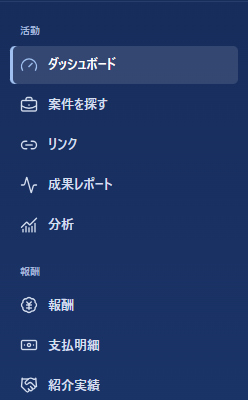
  1. 紹介するものを探すときは「案件を探す」を開きます。
  2. 参加後にURLを作るときは「リンク」を開きます。
  3. 紹介後の記録は「成果レポート」、媒体ごとの比較は「分析」で確認します。
紹介に使うメニュー
紹介に使うメニュー ↗ 拡大
確認しておくこと

スマートフォンなどでメニューが閉じている場合は、メニューボタンを開いて項目を選びます。

ここまでできればOK「案件を探す」「リンク」「成果レポート」を見つけた。

この操作で困ったら

メニューが閉じている場合はメニューボタンを開き、項目を探します。

受け取りと問い合わせの画面を見つける

開く場所会員メニューの報酬・アカウント欄

  1. 登録情報は「プロフィール」、振込先は「振込口座」で確認します。
  2. 現在の報酬は「報酬」、締め後の金額と予定日は「支払明細」で確認します。
  3. 運営からの案内は「通知」、相談や質問は「運営DM」を開きます。
確認しておくこと

成果が記録されたこと、報酬が承認されたこと、振込が完了したことは、それぞれ別の状態です。

ここまでできればOK「振込口座」「プロフィール」「運営DM」を見つけた。

この操作で困ったら

ログインできない時の相談先は「困ったとき・運営へ相談する」の公開メール窓口を参照します。

用語を調べる

開く場所用語集

  1. 案件:紹介する商品・サービスと、その紹介条件をまとめたものです。募集回:同じ案件の中で、募集期間や参加条件を区切った単位です。
  2. 紹介リンク:自分の紹介として記録するために発行するURLです。ラベル:自分がリンクを見分けるための名前です。サブID:媒体・投稿・素材などを分けて調べるための分類です。
  3. 成果:案件で定められた登録や購入などが記録されたものです。未確定:確認が終わっていない状態です。承認:報酬の対象として承認された状態です。棄却:条件に合わないなどの理由で対象外とされた状態です。
  4. 締め:対象となる報酬を期間ごとに確定して明細へまとめることです。繰越:今回支払わない対象額を次回へ引き継ぐことです。支払明細:締め後の内訳、支払額、予定日などを確認する記録です。
  5. CVR:計測されたクリックや訪問に対する成果・登録の割合です。画面ごとの説明で分母を確認します。EPC:クリックあたりの報酬を表す指標です。
  6. 基本ランク:自分に設定されたランクです。適用ランク:特典などを含め、現在適用されるランクです。インボイス情報:適格請求書発行事業者としての登録区分と登録番号です。
確認しておくこと

同じ「報酬」という表示でも、見込み・承認済み・締め済みで基準が違います。欄の説明と対象期間を確認してください。

ここまでできればOK分からなかった用語と、確認する画面が結び付いた。

この操作で困ったら

用語が分からない場合は、使われている操作と画面名を一緒に確認します。

目的から画面を探す

開く場所画面の地図

  1. 全体の状態や公式LINEの案内を見る:ダッシュボード。案件を選ぶ:案件を探す。案件の条件やランキングを見る:案件詳細。
  2. 紹介URLやQRを作る・過去の発行内容を見る:リンク。成果1件の状態を見る:成果レポート。媒体や投稿を比較する:分析。
  3. 現在の報酬を見る:報酬。締め後の支払額と予定日を見る:支払明細。口座とインボイスを登録する:振込口座。
  4. 表示名・媒体・安全設定・メール受信・退会を確認する:プロフィール。運営へ相談する:運営DM。審査や支払の案内を読む:通知。
  5. 会員紹介のURLや実績を見る:紹介実績。利用できる機能は、画面に表示された許可や案内に従ってください。
確認しておくこと

画面幅によってメニューが閉じている場合は、メニューボタンから開きます。

ここまでできればOK目的に合う画面を選べた。

この操作で困ったら

画面が見つからない場合はメニューを開き、該当する操作の「開く」を確認します。

よくある質問から探す

開く場所よくある質問

  1. どのようなサービスですか:案件探し、紹介リンクの取得、成果と報酬の確認を会員画面で行うアフィリエイトサービスです。
  2. 登録に何が必要ですか:受信できるメールアドレス、パスワード、活動内容や実績を用意します。法人は法人情報も必要です。紹介コードの要否は登録画面で確認します。
  3. 確認メールが見つかりません:迷惑メールと受信設定、登録アドレスを確認して再送します。進められない場合は運営へ連絡します。
  4. メール確認後はどこからログインしますか:会員ログイン画面で、登録したメールアドレスとパスワードを使います。
  5. 初回ランクはどう決まりますか:登録した活動内容や実績などをもとに運営が判断します。現在のランクと案件条件は会員画面で確認します。
  6. 公式LINEはどこから連携しますか:登録後の案内やダッシュボードから進みます。友だち追加後も、会員画面の連携状態まで確認します。
確認しておくこと

報酬と支払の条件は「報酬方式を選んで確定する」「成果・報酬・支払を確認する」、問い合わせ先は「困ったとき・運営へ相談する」で確認できます。

ここまでできればOK該当する質問と、詳しい操作手順を見つけられた。

この操作で困ったら

FAQで解決しない場合は、該当画面と困っている内容を運営へ伝えます。

会員紹介の案内がある場合に確認する

開く場所紹介実績

  1. 「紹介実績」を開き、会員紹介コードの発行や紹介URLの案内を確認します。
  2. 発行が許可されている場合だけ「会員紹介コードを発行」から進みます。停止中の表示がある場合は新規発行できません。
  3. 有効な紹介URLが表示されている場合は、「URLをコピー」で取得し、自分で相手へ伝えます。
  4. 紹介人数とランク紹介報酬が表示される場合は、対象期間と内訳を確認します。
確認しておくこと

会員紹介URLは、新しい会員を紹介するためのものです。案件を読者へ紹介するリンクとは別です。

会員紹介コードの発行は運営の許可制です。全員が自由に発行できるとは限りません。

ランク紹介報酬は直接紹介した会員の確定報酬に応じた追加報酬で、紹介された本人の報酬は減りません。孫以降の多段紹介はありません。

ここまでできればOK自分が会員紹介を利用できるかと、その条件を確認できた。

この操作で困ったら

発行は運営の許可制です。停止中等の表示を確認し、利用できるか不明な場合は運営へ相談します。

資料と画面の更新情報を確かめる

開く場所更新情報・改訂履歴

  1. このマニュアルの作成日と、画面に添えられた確認日を確認します。
  2. 表示やボタンが変わっている場合は、会員画面の最新の案内を確認します。
  3. 条件に関わる違いが分からない場合は、自己判断で進めず、画面名と内容を運営へ伝えます。
確認しておくこと

このHTMLの構成更新日:2026年10月14日。画面図は2026年10月12〜13日の採用教材に基づく操作例です。金額・募集期間・参加状態はご自身の最新画面で確認してください。

利用規約・プライバシーポリシー・運営情報は、このページ下部の正式なリンクから確認できます。

ここまでできればOK資料の日付と、最新情報を確認する場所が分かった。

この操作で困ったら

旧版と異なる数字がある場合は、改訂日と対象期間・状態を確認します。

手元に残すなら PDF

ここまでの説明を、PC・スマホ用のPDFでも確認できます。

2026年10月21日から、会員登録はメール確認で自動承認されます。LINE連携は任意です。旧教材の手動審査待ちの説明は、このページの現行手順に読み替えてください。

操作マニュアル

このPDFのランキング章は旧仕様です。現在の順位・表示名・オプト件数の見方は、このページの本文を確認してください。PDFの他の操作説明は引き続き利用できます。 2026年10月21日から、会員登録はメール確認で自動承認されます。LINE連携は任意です。旧教材の手動審査待ちの説明は、このページの現行手順に読み替えてください。

操作を選び直す ↑

PDFをまとめて確認・保存する

本文と動画は上の操作から確認できます。PDFは手元に保存したいときにご利用ください。

紹介URLの発行とコピー(報酬方式・施策)

はじめの1枚

2026年10月21日から、会員登録はメール確認で自動承認されます。LINE連携は任意です。旧教材の手動審査待ちの説明は、このページの現行手順に読み替えてください。

操作マニュアル

このPDFのランキング章は旧仕様です。現在の順位・表示名・オプト件数の見方は、このページの本文を確認してください。PDFの他の操作説明は引き続き利用できます。 2026年10月21日から、会員登録はメール確認で自動承認されます。LINE連携は任意です。旧教材の手動審査待ちの説明は、このページの現行手順に読み替えてください。

報酬と支払の決まり

紹介する時の決まり

動画・画面図には撮影用案件や架空データを使った操作例を含みます。実際の表示条件を確認し、ご自身の画面で発行したURLを使用してください。音声はAI合成音声(OpenAI alloy)です。